02 agosto 2007

Wink

Wink es una aplicación que permite capturar vídeos del escritorio de Linux y publicarlos en formato web, generando archivos Flash que se pueden reproducir en cualquier navegador. Dispone también de una versión para Windows.

En el caso de Linex, Debian y Ubuntu se puede instalar con un simple

apt-get install wink
Veamos cómo funciona.

Planificar

Antes de comenzar la captura es muy conveniente hacer un recorrido por lo que vamos a grabar y revisar exactamente qué es lo que queremos contar. De este modo estableceremos un pequeño guión, al menos mental, de la secuencia. Lo ideal sería hacerlo en papel, anotando incluso las frases que luego acompañaran a cada parte del vídeo.

Esto nos ahorrará tiempo y, sobre todo, tener que realizar correcciones al final, que es lo más lento de la creación de estos vídeos.

Capturar

El proceso de captura se puede realizar de dos maneras, mediante la tecla Pausa almacenaremos fotogramas concretos de la región de la pantalla seleccionada. Con la combinación Mayús+Pausa tomaremos un vídeo de nuestra acción en la pantalla, consiguiendo un movimiento más preciso y capturándose de paso las ventanas al desplegarse, las barras de progreso, etc. Este provoca archivos más grandes y requiere una mayor edición, pero es el método que hay que utilizar para capturar procesos.

Para comenzar la captura pulsaremos en Archivo>Nuevo y aparecerá una ventana que nos permitirá comenzar la captura. En primer lugar debemos definir la zona de captura. Cuanto más grande más lento será el vídeo y su captura. Si hemos hecho un ensayo previo podremos tener colocadas las ventanas para que no excedan del área de captura.

En este punto he observado un pequeño error al indicar algún modo personalizado de captura, ya que no reescribe los valores del espacio de captura, por lo que debemos indicar manualmente estos valores en las casillas Región.


Al hacer clic en Siguiente aparecerá una nueva ventana que podemos minimizar para trabajar más cómodamente. Cuando finalicemos las capturas podremos retomar esta ventana en el área de notificación del panel de Gnome. Está representada por el icono de Wink. Si hacemos clic con el botón derecho sobre ese icono también podremos hacer las mismas operaciones. De uno u otro modo, para terminar el proceso de captura pulsaremos sobre el botón Finalizar.

Aunque en un primer momento capturemos el movimiento natural del cursor, en la fase siguiente será necesario limpiar todos los movimientos poco precisos que realicemos, ya que entorpecerán el desarrollo del vídeo. En realidad sólo es necesario el fotograma inicial y el final con la posición del cursor en cada uno de ellos. Wink se encargará de calcular los pasos intermedios.


Preparar la apariencia de los vídeos

Antes de comenzar el proceso de edición debemos tener claro qué tipo de botones y de cajas de texto utilizaremos. Todo es personalizable, por lo que los botones se pueden establecer en el menú Proyecto>Elegir imagen de. Incluso podemos crear unos propios.

La apariencia del cuadro de texto puede ser seleccionada mediante el botón Tipo de llamada. Es importante emplear siempre el mismo estilo. En nuestro caso hemos usado las secuencias 3D y color Yellow. En algunos casos hemos empleado cuadros con una flecha incorporada por si estamos apuntando a un lugar concreto de la pantalla y en otros casos uno sin flecha para explicar conceptos generales.

Los cuadros de texto pueden ser adaptados fácilmente mediante el botón Editar que aparece al seleccionar la opción Tipo de cuadro. Si vamos a emplear, por ejemplo, una tipografía concreta, lo ideal será indicarlo aquí, en lugar de estar cambiándolo para cada nuevo cuadro que creemos.

En nuestro proyecto de ejemplo usamos un tamaño 10 para las fuentes, así que realizamos el cambio directamente en los cuadros.

Edición de secuencias

Navegar por la captura

En la parte inferior están representados todos los fotogramas capturados. Podemos desplazarnos por ellos, copiarlos, eliminarlos, seleccionarlos, etc. Igualmente en la barra superior tenemos algunos botones para saltar entre ellos.

Pulsando la tecla Intro se ocultará la vista previa y podremos ver muchas más fotogramas.

El área de captura

Lo primero que debemos hacer es echar un vistazo rápido a todos los fotogramas desplazando la barra inferior del programa. Si esta primera visión nos desvela que algunas capturas se han salido del área de captura quizás deberíamos reconsiderarlo y comenzar de nuevo, o por el contrario, comprobar si podemos prescindir de esas capturas o si no nos importa este hecho.

Introducir pausas

Para evitar que la acción parezca acelerada, podemos realizar pequeñas pausas en determinados fotogramas, justo después de haber realizado alguna acción. Las pausas se introducen en milisegundos, por lo que para parar un segundo debemos introducir el número 1000 en la casilla de la parte derecha de la pantalla. Automáticamente aparecerá un pequeño reloj junto al fotograma.

Eliminación de fotogramas

Podemos seleccionar uno o varios fotogramas para borrarlos. Así eliminaremos las partes en las que hemos tenido un comportamiento errático con el cursor. Para eliminar un fotograma basta con seleccionarlo y hacer clic en Eliminar o pulsar la tecla Supr. Podemos seleccionar varios fotogramas mediante la tecla Control e incluso Mayúsculas si estos están consecutivos.

Es importante fijarse en hasta donde vamos a eliminar, ya que debemos evitar eliminar el primer fotograma útil de la secuencia que vamos a dejar.

La eliminación es un proceso lento si la presentación es un poco grande. Resulta útil tener a la vista el applet que nos informa del uso del procesador en gnome, ya que al eliminar éste se saturará y permanecerá así hasta que termine la operación. Este proceso requiere mucha paciencia, sobre todo en ordenadores más antiguos o en portátiles.

La eliminación nos va a permitir borrar fotogramas en los que se ha capturado una ventana a medio abrir, o un menú que se estaba desplegando, etc. Estos fotogramas no aportan nada e incrementan el tamaño del producto final.

Añadir cuadros de texto

Para insertar un cuadro de texto activaremos la casilla Caja de texto. Aparecerá un cuadro en el que podremos escribir. Para finalizar la introducción de texto pulsaremos el botón Guardar de la barra de iconos flotante.


La presentación del texto a la hora de escribirlo puede provocar algún problema. Lo mejor es escribir todo el texto intentando no tener que retroceder, ya que en algún caso pueden empezar a aparecer caracteres no deseados. En este caso se puede escribir el texto de nuevo o incluso copiarlo y pegarlo desde otro programa.

Pausas automáticas

Al insertar un cuadro de texto en un fotograma se insertará una pausa automática y se presentarán los botones de anterior y siguiente para que el usuario pueda continuar cuando haya leido el texto.

Guardar el proyecto

Dado que estamos trabajando con archivos grandes y realizando operaciones delicadas es importante guardar con cierta frecuencia, aunque debo decir que en las pruebas que he hecho con el programa en ningún momento he tenido ningún cierre inesperado.

Generar el proyecto

Al finalizar la edición podemos ver cómo queda el proyecto pulsando en el botón Generar, en la barra de menús del prorama. Este proceso suele durar poco y dará como resultado un archivo swf y un htm dentro de la carpeta en la que tengamos guardado el proyecto.


Previsualizar la película

También contamos con un botón para previsualizar la película. Haciendo clic sobre el se abrirá el navegador que tengamos indicado en las preferencias del programa. La primera vez nos pedirá que indiquemos alguno. Si estamos trabajando con Linux/Linex/Debian, probablemente bastará con introducir en la ventana de preferencias el término "firefox" en la parte inferior de la ventana, en el último cuadro. Si tenemos una versión moderna de Debian debemos introducir "iceweasel".

Limpieza de la película

Al previsualizar la película aún encontrará zonas en las que esta se mueve lentamente o que resultan pesadas. Lo adecuado en este momento es darle una nueva revisión a toda la película para intentar dar agilidad a esas zonas. De otro modo el vídeo resultará poco útil y muy aburrido.

Grandes proyectos

Es conveniente tener muy presente que cuando estamos editando un archivo grande, de, por ejemplo, 600 o 700 fotogramas, la eliminación de fotogramas se volverá terriblemente tediosa, llegando a tardar varios minutos. Si tenemos a mano el medidor de recursos de gnome, podremos ver en todo momento que el ordendador está trabajando, para evitar que se agote la paciencia. En mis pruebas algunos procesos han tardado hasta diez y quince minutos, pero nunca se ha bloqueado, al final siempre concluía.

En estos casos suele ser mejor empezar a eliminar los fotogramas que nos sobren al final. El proceso es infinitamente más rápido porque no se tiene que reescribir el archivo entero.

También conviene recordar que si la previsión es la de generar más de un vídeo hay que intentar darles una apariencia común.

Problemas al trabajar con Wink

Sólo he observado dos errores reales al trabajar con Wink. Son los siguientes:

  1. Un par de veces, intentando borrar un fotograma, accidentalmente lo desplacé de sitio, provocando que el cursor se convirtiese en el típico icono de copiar y pegar (con un signo más) y que éste no respondiese. En una de las ocasiones conseguí recuperar el control mediante combinaciones de teclas (Alt+a, Alt+g para guardar y Alt+x para salir). La segunda vez tuve que acceder a una consola y eliminar el proceso. Linux no se bloqueó.
  2. El segundo problema me sucede al crear cuadros de texto. A veces no se actualiza la vista correctamente y parece que estoy escribiendo otra cosa diferente a la que estoy escribiendo. En este caso la solución más sencilla es escribir el texto sin mirar a la pantalla. Cuando pulsemos en Guardar veremos que el texto se ha escrito correctamente.

Cierre

Eso es todo, espero que os sea de utilidad.

01 agosto 2007

Papervision3D

Papervision3D es una librería para generar objetos 3D con Flash. Funciona completamente con Flash Player 9, imagino que hará uso de las ventajas de Actionscript 3.0

Papervision3D

En su página se puede ver un ejemplo de una especie de fondo marino realmente espectacular, aquí hay una imagen.

Es como tener un acuario online con un pedazo de tiburón dentro. Realmente es muy prometedor. Parece ser que se liberará con licencia Open Source del MIT, según dicen en el sitio en que hablaban de esto, en Sentido web.

Mas información, en el weblog de Papervision 3D, así como información para descargar la versión beta cómo dar los primeros pasos mediante su wiki.

La conclusión de este tipo de proyectos es que la nueva versión del Flash Player y de Actionscript 3.0 está abriendo fronteras que hace poco eran inalcanzables para Flash.

31 julio 2007

10 formas de entretener a un nene por menos de un euro

Genial entrada en el weblog de Lifehacker con 10 formas de entretener a un niño sin utilizar la tele ni nada aparatoso.

10 ways to entertain young children for 1$ or less

Para mejorar mi nivel de inglés, aquí va una traducción rápida

  1. Una gran caja de cartón para hacer casitas, castillos, barcos, etc.
  2. Una goma de borrar y dos boligafos. Se unen los dos bolis con la goma y se le da vueltas para luego soltarlo.
  3. Con un papel hacer un chisme para hacer ruido. Se dobla el papel y se lanza rápidamente para que haga un estallido.
  4. Esta sólo es aplicable en EEUU, que según parece tienen tiendas de bricolaje que ofrecen actividades para los niños.
  5. Plantar alguna cosita. En macetas, con tierra y eso. Intentar usar plantas que creazcan rápido.
  6. Cuando estés regando las plantas, darle también un repaso al nene. En efecto, el agua les gusta mucho.
  7. Hacer burbujas con uno de esos chismes de hacer burbujas.
  8. Cazar luciérnagas y meterlas en un bote. Esto tampoco creo que lo pueda hacer en mi ciudad.
  9. Hacer aviones de papel.
  10. Hace un teléfono con dos botes de yogur. Los inicios de las telecomunicaciones aplicados al juego. Este es el mejor.

30 julio 2007

Dónde colocar los scripts en Actionscript 3

Sigo trabajando con Actionscript 3 (AS3 para los amigos) investigando cómo trabajar con el cómodamente.

Lo que más desconcertante al principio es dónde se deben colocar los scripts. La respuesta viene derivada de algo que comentamos por aquí hace poco, la gestión de eventos. Al cambiar la gestión de eventos por un modelo unificado y simplificado ya no se pueden colocar controles de evento donde a uno le da la gana, que es lo que se venía haciendo desde Flash 3 (lo digo con seguridad porque fue cuando empece a trabajar con esto).

Anteriormente uno podía poner un script en un botón y se ejecutaba cuando alguien hacía clic sobre ese botón. El evento estaba situado en el botón, al igual que el código. Así sucedía con un montón de elementos dando como resultado que en un proyecto un poco largo era una tortura localizar el código, actualizarlo o corregirlo.

El problema es que se ha pasado de un extremo al opuesto. Ahora se recomienda escribir los scripts únicamente en archivos externos y siguiendo siempre la estructura de la programación orientada a objetos. Esto es un duro golpe para aquellas personas que utilizaban Flash más desde su faceta de programa de diseño y animación que desde la parte de lenguaje de programación. Cada vez parece más complejo resolver pequeñas cuestiones a cambio de proporcionar la potencia necesaria al lenguaje para acometer grandes proyectos.

En este punto surgen varias soluciones.

  • Aprender en profundidad a programar en AS3 y trabajar con el programa correctamente. Esta es sin duda la mejor solución y la que nos dará más alegrias con el tiempo.
  • Atrincherarse y mantenerse con Actionscript 2 y 1. Con Flash CS3 uno puede seguir programando con esos lenguajes, con sus comportamientos y sus cosas. Esta es la peor solución, ya que nunca se sabe hasta qué versión se mantendrá esta compatibilidad, al tiempo que AS3 ofrece numerosas ventajas y mejoras.
  • La tercera vía consiste en hacer nuestros proyectos usando AS3, pero pensando que si realmente no necesitamos un conocimiento profundo de la programación orientada a objetos podemos optar por no crear una clase cada vez que queramos hacer una nueva película.
Esta última es la mejor salida. Aún es posible insertar script dentro de los fotogramas en la línea de tiempo y mantenerse dentro de las normas que marcan Actionscript 3.0. Es la solución para cuando necesitamos crear un botón que abra una página web, o un enlace que nos lleve al inicio de una animación, etc. Pequeñas soluciones para pequeños problemas.

Aquí va un ejemplo, es un clip de vídeo insertado como un Clip de película que se reproduce al pulsar el botón. He utilizado la famosa ardilla que anda estos días por Internet, me resulta hipnótica.


El script que hace que esto funcione dentro de Actionscript 3 es tan sencillo como esto:
function reproducirpelicula (Event: MouseEvent): void {
ardilla.play();
btPlay.visible = false;
}

ardilla.stop();
btPlay.addEventListener(MouseEvent.CLICK,reproducirpelicula);
Paramos el funcionamiento de la arcdilla y cuando se produce la pulsación del botón ejecutamos la función que reproduce el clip y oculta el botón.

No necesitamos más, así que con eso es suficiente. No necesitamos crear una clase, definir un constructor, guardarlo todo en un archivo externo, etc. Todo el código está situado en un fotograma dentro de una capa. Si quieres ver el archivo fla lo tienes en este archivo:

ardillaintrigante.zip

Si encuentras algún error o mejora deja un comentario, me sería de gran ayuda.

29 julio 2007

Detener una película en Actionscript 3

Dándole vueltas a AS3 y su supuesta complejidad intenté hacer una prueba que consiste en detener la línea de tiempo de una película normal de Flash CS3, algo que se viene haciendo desde los principios de Flash con un simple stop();

Manos a la obra: se accede al fotograma en cuestión, se saca el panel de acciones y se escribe lo siguiente:
this.stop();
Ya está, con eso se detiene la línea de tiempo utilizando Actionscript 3. Es decir, exactamente igual que con AS2 (de hecho, lo del this está puesto para que parezca un poco más oop, en realidad con stop(); también funciona).

La conclusión es la de siempre, Actionscript 3 es muy adecuado para crear grandes proyectos que requieran calidad, claridad y velocidad, pero sigue cubriendo las necesidades de aquellas personas que quieran hacer cosas más sencillas.

Actualización (05/02/2010): Dado que había alguna confusión con esto he puesto algunos ejemplos en esta dirección: http://sites.google.com/site/flashsourcesandresources/

Por ejemplo:


Tampoco puedo dejar de recordar que el tema de las escenas está totalmente desaconsejado en la actualidad en el trabajo con Flash, ya que hay otras formas más completas de controlar el flujo de nuestros proyectos.

28 julio 2007

Razones para usar Actionscript 3

Razón número 74: El incremento de velocidad

Aquí hay un ejemplo creado en Over Here, el weblog de un programa de juegos Flash. Consige mover 100 bloques sin que se reduzca la velocidad.


En su página se puede ver a pantalla completa.

En esta otra página hay un estudio más completo comparando la velocidad de la nueva máquina virtual de Flash con otras opciones.

Flash Actionscript performance

27 julio 2007

Magazines de diseño

En la web de Actionscript & Comet mantienen un enorme lista de sitios web dedicados a Actionscript, Flex y diseño. Se encuentran en la parte derecha de la página, aunque la más llamativa es la sección de Magazines de diseño, lugares en los que buscar inspiración a la hora de realizar algún diseño, jugar con colores, espacios, fotografías y símplemente disfrutar un rato con la creatividad de algunos artistas.

Design Magazines

Por ejemplo, son muy llamativos los de Humus con sus Moleskines o las fotografías de File Magazine. Otros son más raros y algunos más normales.

26 julio 2007

Eventos en AS3

En senocular están preparando un manual sobre Actionscript 3.0 que no tiene nada que envidiar a los libros de Oreilly sobre el tema. El manual va relacionando AS3 con las versiones anteriores de Actionscript. Por ejemplo, resulta muy clarificador la parte de gestión de eventos. Aquí va un extracto.

ActionScript 3 completely revamped the way events were handled in ActionScript. There are two major themes that define ActionScript 3 events:

  1. Consistent event handling with a new, native EventDispatcher class
  2. Support for event propagation within display objects

Though the EventDispatcher class is not entirely new having existed with the V2 component architecture present in Flash MX 2004 components, with ActionScript 3 EventDispatcher has been updated and made a native part of the ActionScript language responsible for essentially all event handling. What does this mean for events in ActionScript 3?

  • no on(event){}
  • no onClipEvent(event){}
  • no adding scripts on selected objects. Period.
  • no object.onEvent = function(){} (for native events)
  • no addListener
  • no object-based listeners (now only using methods/functions)
Es decir, que lo que aparentemente parece más complejo, la gestión de eventos, una vez que se entiende se convierte en una normalización que puede ahorrar mucho tiempo.

El resto del tutorial está muy bien, aún está en desarrollo, por cierto.

Actionscript 3 with Flash 3 Tutorial


Está en inglés.

24 julio 2007

Otro sitio con fondos bonitos

Volvemos con los fondos de escritorio, en este caso de gran calidad, para pantallas duales e incluso panorámicas. La mayoría son dibujos realmente impresionantes.

Wallpapers Gallery de Vladstudio


También se pueden encontrar estos fondos en la categoría correspondiente de Customize.org, otro sitio dedicado a personalización de nuestros ordenadores.

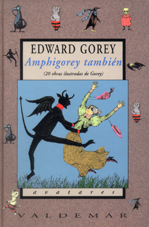
Por cierto, que los fondos de Vladstudio tienen un nosequé que recuerda a los trabajos de Edward Gorey. Sus libros han sido magistalmente publicados por la editorial Valdemar en los últimos años. No es que se parezca, pero tienen un cierto aire en su dibujo. No son tan siniestros, pero tienen una cierta inspiración común.

Derivando de todo sobre el tema original, parece ser que la casa de Edward Gorey se ha convertido en un museo sobre su persona, pero la página donde uno puede hacerse una idea del trabajo de Gorey es esta: Goreygraphy.

23 julio 2007

Publicidad

Un anuncio perfecto, sobran las palabras.


Por si acaso, están anunciando una consola, la Nintendo DS. Visto en Rufadas>DS Fanboy.

22 julio 2007

Instalar Linux con Windows Vista

Hoy, en fresqui nos proporcionan un enlace a un completo manual para instalar Vista y Linux en un mismo ordenador con arranque dual.

Dual booting Vista Ubuntu

Está basada en Ubuntu y también explica como hacerlo con XP, aunque eso ya sabíamos hacerlo. La clave se basa en lo de siempre, en manipular las particiones de Vista para dejar espacio suficiente para instalar Linux. Para ello Vista trae una herramienta en Equipo, haciendo clic con el botón derecho y seleccionando Administrar. En la ventana que aparece seleccionamos Administrador de discos. Ya no hace falta Partition Magic ni ninguna otra herramienta.

21 julio 2007

Cultura Extremeña

Hace algún tiempo participe con un compañero de Historia en la elaboración de un material que sirviera para impartir una asignatura de secundaria de la ESO denominada Cultura Extremeña. Con ese fin preparamos un material interactivo basado en web (y con Flash).

La web de cultura Extremeña se puede consultar en Internet en un par de sitios. El oficial es este:

Cultura Extremeña

Educarex es un proyecto de la Consejería de Educación, que son quienes financiaron el proyecto. Por desgracia la indexación de ese sitio hace casi imposible encontrar este recurso.

Por suerte los autores de Linex nos han venido a echar una mano en este aspecto y han colocado un paquete con este recurso dentro de los repositorios de Linex, por lo que cualquier usuario de Linex, Debian y probablemente de Ubuntu lo puede instalar con un simple
apt-get install culturaextremadura
La web aparecerá en el menú de gnome, en la categoría Educación.
Si no te funciona es porque no tienes en el archivo /etc/apt/sources.list (en la lista de repositorios) la línea siguiente:
deb http://apt.linex.org/linex2006 sarge linex2006
En fin, no es que la calidad técnica del recurso sea nada del otro jueves y la utilidad fuera de Extremadura es bastante limitada pero lo mejor son los contenidos, elaborados por un gran profesional. Aquí dejo la reseña de Educarex, que lo describe bastante bien:
Desarrollo completo del currículo de la asignatura optativa Cultura Extremeña a través de 5 bloques temáticos que van desde los rasgos identificativos de los extremeños hasta nuestro patrimonio, pasando por la historia, tradiciones, nuestro territorio, formas de vida, etc. Además de los textos, imágenes y animaciones el material contiene unas 500 actividades interactivas que permiten al alumno reforzar los conocimientos adquiridos.
Si lo pruebas y te gusta deja un comentario. Si no te gusta también.

20 julio 2007

Montar un ordenador es fácil

...y en este vídeo te enseñan como hacerlo paso a paso. Las instrucciones están en inglés, pero son mínimas y obvias. Visto en fresqui.


Ya hablamos de estas cosas por aquí hace tiempo, con las instrucciones escritas para hacer esto mismo.

Monta un ordenador

pero probablemente dadas las fechas que son nos resulte más interesante este otro tipo de instrucciones:

Como hacer un buen gazpacho

Son los vídeos de Sclipo, una web al estilo de YouTube pero orientada a vídeos de aprendizaje de alguna disciplina. Tienen una sección, llamada la academia, que incluye vídeos por categorías como cocina, bienestrar, etc.

Sclipo

Un sitio en crecimiento con buenas expectativas.

19 julio 2007

Rellenando lagunas de php

Después de varios años utilizando php uno llega a asumir que la forma correcta de insertar código php dentro de un documento es mediante la etiqueta <? y ?>
Este es el método corto para hacer esto. Este método ya no está admitido en php5 a no ser que se modifique su configuración en el servidor, sobre todo por incompatibilidad con xhtml. Por tanto, de todos los métodos posibles para insertar código php en un documento, el más adecuado es utilizar las etiquetas normales:

<?php y ?>.

Lo cierto es que por limpieza de código y legibilidad parece más apropiado.

En php.net tienen abundante información sobre cómo llevar una aplicación de php4 a php5.

Migración de php4 a php5

explicando incompatibilidades, modelo de objetos, etc. Ahora que se aproxima el fin del soporte a php4 es buen momento para plantearse el cambio.

Hoy precisamente nos hablan en Webmaster libre sobre la existencia de un sitio web dedicado a fomentar este cambio

GoPHP5.org

18 julio 2007

Los compontes de Joomla más utilizados

Dentro del sitio web de Joomla encontramos una sección denominada JoomlaCode que es la encargada de hospedar proyectos relacionados con Joomla y ayudar así a su desarrollo.

JoomlaCode


Lo más interesante es el listado que mantienen de los componentes, módulos o proyectos más descargados. Esta es la lista en este momento.

  1. (899,814) Joomla!
  2. (123,194) VirtueMart eCommerce Solution
  3. (92,176) Fireboard Forum
  4. (60,634) Joom!Fish multilingual extension
  5. (51,946) DOCMan
  6. (49,959) Expose
  7. (49,750) JEvents
  8. (45,868) JoomlaStats
  9. (38,832) Letterman
  10. (34,624) joomlaXplorer
Esto constata una cuestión interesante y una novedad. Si uno va a montar su sitio web con Joomla, una vez instalado Joomla se instalará unos cuantos componentes, que suelen ser:
  • Fireboard para añadir foros y que nuestros usuarios puedan comunicarse entre si.
  • JEvents para contar con un calendario con gestión de eventos.
  • JoomlaStats para llevar las estadísticas.
  • joomaXplorer para poder realizar pequeñas operaciones de cambio de permisos, gestión de carpetas, etc. Como si fuese un ftp a través de htttp.
El resto tienen una utilidad más específica y quizás no resulten tan interesantes para el común de los mortales.

Hasta ahí totalmente de acuerdo, en los sitios en los que he trabajado esas eran las conclusiones. Ahora bien, a la hora de escoger una galería de imágenes nunca había optado por Expose, siempre había utilizado ZoomBrowser. También hecho en falta Remository para la gestión de archivos. Entiendo que estas dos aplicaciones no aparecen aquí porque no están hospedadas en este sitio.

17 julio 2007

Adobe Premiere Pro CS3

A los aficionados a la edición de vídeo de calidad mediante equipos poco costosos quizás les interese saber que desde hace un par de días ya está disponible Adobe Premiere Pro CS3, tanto para comprar como para probar.

Adobe Premiere Pro CS3

Entre sus novedades y mejoras, como era de esperar, incluye una mayor integración con Flash, fruto de la absorción de Macromedia, pero sobre todo incluye algunos nuevos efectos como la edición a cámara lenta y algunos métodos nuevos de edición rápida.

En especial es destacable el uso de Adobe Encore para la creación de DVD de forma rápida y sencilla.

Actualización: Después de echar un vistazo en los foros de Adobe y de probar esta versión, parece confirmado que la versión de prueba (o Tryout) de Premiere Pro CS3 no incluye Encore para la creación de DVD, así que si alguien quiere probar el programa no podrá exportar a formato DVD o Blue Ray. Parece ser que es por un problema de licencia con MPEG, que elevaría demasiado el coste de hacer una versión de prueba. Cosas del software propietario.

15 julio 2007

Linux dentro de Windows con VMWare

Recientemente me ha surgido la necesidad de instalar Linux en un ordenador con Windows Vista. Dado que no acabo de ver claro el tema del arranque dual con las particiones y los sectores de arranque que prepara Vista, he optado por una solución alternativa mientras sale y no sale una versión de GRUB que vuelva este procedimiento fiable de nuevo, como ha sido siempre.

VMWare

Este sistema que viene a continuación se basa en el uso de un programa llamado VMWare. Su utilidad es que genera un archivo que en cierto modo simula ser una partición que contendrá el sistema operativo deseado, una máquina virtual que se ejecutará dentro de nuestro Vista sin afectar a nada y de forma totalmente segura.

Evidentemente la velocidad es un poco más lenta, pero se puede trabajar perfectamente.

Por otro lado este sistema resulta muy útil para hacer pruebas y experimentos, ya que en cualquier momento podríamos restaurar nuestra máquina virtual con tan sólo tener una copia de ese archivo y colocarla de nuevo sobre la otra.

VMware viene en varias versiones, desde Workstation que es la que nos sirve para crear las máquinas virtuales y ejecutarlas hasta VMWare Player, que sólo sirve para ejecutarlas. En este último caso podremos descargar montones de máquinas virtuales de Internet. Otro día hablaré de esto.

VMware no es gratuito (bueno, el Player sí), así que una vez vista la mecánica del asunto quizás resulte más interesante buscar alguna alternativa libre, como qemu.

Creación de la máquina virtual

El primer paso es el de la creación del espacio para la máquina virtual y la configuración de su hardware virtual. El objetivo era instalar una versión de gnuLinex. He hecho esta prueba con VMWare Workstation 6. La configuración que he tenido que hacer ha sido la siguiente en el asistente que aparece al principio:
  1. Nueva máquina virtual personalizada (Custom)
  2. Sistema operativo: Linux, versión: Other Linux 2.6.x kernelCambiar el nombre de la máquina virtual y su ubicación al gusto.
  3. Indicar el número de procesadores de nuestro ordenador y una cantidad de memoria apropiada.Coger algún tipo de configuración de red (luego se puede cambiar si no nos funciona).
  4. SCSI, dejarlo como está.
  5. Creamos el nuevo disco virtual (luego lo modificaremos) indicando la opción IDE, al menos a mi con la opción SCSI no me lo detectaba en la instalación.
  6. Tamaño del disco: al gusto, aunque qué menos que 3 o 4 gb.
En este punto se crea el disco y la máquina virtual. Ya está todo listo, ahora sólo queda meter el CD/DVD de Linex o si tenemos una imagen en el disco, montarla. No es necesario grabar un CD. Para montar la imagen accedemos a la máquina virtual, buscamos el CD y accedemos a sus propiedades. En lugar de la opción de Autodetect indicaremos el archivo de imagen que tengamos en nuestro ordenador (mediante Use ISO Image).

Instalación del sistema operativo

A continuación iniciamos la máquina vitual (Start) y ya podemos hacer la instalación paso a paso.


El único matiz durante la instalación es el de realizar las particiones manualmente, una grande para los archivos de / y otra chiquitita para la swap. No me funcionó el sistema de creación automático de particiones que incluye gnuLinex, supongo que sería debido a que el disco realmente no existía aún.

Instalación completada

Después de esto se iniciará la máquina virtual correctamente. Ya podemo trabajar con normalidad, usar los discos del sistema principal y si todo ha ido bien, trabajar con Internet. Si alguna cosa falla habrá que revisar la configuración de la máquina virtual, cambiando lo que sea necesario, por ejemplo, probando otra modalidad de acceso a la red.

VMWare Tools

VMWare Tools son unos módulos que podemos instalar dentro del sistema operativo para mejorar su rendimiento gráfico y el manejo del ratón. No es imprescindible, pero sí conveniente.

Antes de instalarlo necesitamos tener un compilador. Esto se hace con la siguiente línea.
apt-get install gcc
Para instalarlo debemos tener el sistema operativo en marcha y seleccionar la opción VM>Install VMWare Tools. Aparecerá una unidad virtual en el sistema operativo desde la que podremos tomar un archivo comprimido .tar.gz.

Tras descomprimir ese archivo podremos proceder a instalarlo como administrador mediante
./vmware-install.pl
si lo estamos escribiendo en un terminal. Podemos aceptar todas las preguntas que nos hace para completar la instalación.

Cierre

Y eso es todo, ya tengo mi Linex (o cualquier otro Sistema operativo) dentro de Vista, funciona absolutamente todo, puedo crear nuevos discos para compartir archivos con el primero, acceder a Internet, etc.

Está claro que esto de la virtualización tiene cada vez más futuro...

14 julio 2007

Espacio web para Joomla

En Joolo ofrecen un espacio web gratuito para poder hospedar un sitio web basado en CMS, tipo Joomla, Drupal, egroupware, un wiki o cualquiera de este tipo de portales/gestores de contenidos.

Te registras, confirmas la dirección de correo y a trabajar. Contarás con un espacio que contiene 10 bases de datos MySQL (normalmente te sobrarán 9), php, GD, transferencia mediante ftp, 1 Gb de espacio y 10 Gb de trasferencia (lo que supone que si tu sitio web se hace muy popular, tendrás que buscar otro espacio web o contratar más transferencia). Además afirman que no incluye publicidad automática.

Joolo

Lo cuenta Lourdes Barroso en Edujoomla, un portal dedicado a Joomla y Educación.

13 julio 2007

Una semana con el Vaio


Después de una semana con el Sony Vaio FZ18M creo que ya se puede empezar a hacer balance sobre el.

La impresión general es que me gusta mucho. Funciona rápido y muy bien, los materiales son de una calidad única y la pantalla es la mejor que he visto hasta ahora en un portátil (no quiere decir que haya visto muchos).

Respecto a la evacuación del calor funciona muy bien. Cuando ejecuto alguna tarea que achucha al ordenador más de lo debido (un juego, por ejemplo) se expulsa el calor con alegría.

El único inconveniente es la duración de la batería, de algo más de dos horas en los mejores casos, aunque estoy subiendo esa cantidad poco a poco a base de quitar tonterías a Windows Vista. Windows Vista es sin duda la parte más decepcionante de todo. Es como un Windows XP pero más pesado (en cuanto a preguntas), más enrevesado y más lento. Quizás sea porque estoy más acostumbrado a trabajar con estilos visuales claros y poco sobrecargados, pero tanto artificio no me parece que tenga demasiado sentido.

Aquí quedan un par de enlaces para seguir leyendo sobre este ordenador:
  • Para ver más fotos y un análisis muy completo en inglés, aquí.
  • El foro de Noticias 3D, donde hablan los usuarios del ordenador, aquí.

12 julio 2007

Mapas conceptuales de la wikipedia

Via Lifehacker descubro esta página que permite realizar una suerte de mapas conceptuales a través del contenido de los artículos de la wikipedia, enlazando unos con otros y prestando atención a sus titulares.

WikiMindMap

Aquí dejo, como ejemplo, el mapa conceptual de las Siete maravillas del mundo antiguo.


Tras escribir el concepto que queremos buscar aparecerá el mapa que posteriormente podremos ampliar mediante los signos de suma y el de las flechas verdes, que mueven ese concepto al centro del mapa.

Una herramienta para jugar un rato.

11 julio 2007

Openoffice Portable

Así que quieres llevar tus documentos de Openoffice Writer a otro ordenador y no estás seguro de si en aquel tendrán openoffice.org instalado. O vas a ir a hacer una presentación pero no estás seguro de si dispondrán de Linux, o si el ordenador tendrá Impress...

No hay problema, puedes llevar Openoffice.org en tu memoria USB y ejecutarlo en cualquier ordenador sin necesidad de instalarlo.

Openoffice.org Portable

La creación de aplicaciones portables está totalmente de moda y resulta muy cómodo.
Puedes llevar tus programas más utilizados en una memoria USB y ejecutarlos donde lo necesites. La otra gran ventaja es que si tienes un programa que sólo utilizas, digamos, una vez al año, ¿para qué lo quieres tener instalado durante el resto del tiempo? Puedes tener sólo el programa portable sin necesidad de que consuma ningún recurso en tu ordenador.

Si te interesan este formato de aplicaciones puedes encontrar más en

PortableApps.com

La lista no tiene desperdicio: los grandes programas que todo el mundo debería utilizar hoy en día, Thunderbird, Firefox, Audacity, Filezilla, VLC, Gimp, etc.

10 julio 2007

15 formas de alargar la batería de tu portátil

En Lifehacker hablan de un artículo de Friendbeef sobre cómo extender la batería de tu portátil.

Top 15 Ways to Extend your's laptop battery life


Algunas son lógicas y otras nunca está de más recordarlas. Aqui está una traducción libre de las 15 medidas:
  1. Defragmentar el disco duro con frecuencia.
  2. Reducir el brillo de la pantalla todo lo que sea tolerable.
  3. Evitar que haya demasiado programas ejecutándose en segundo plano (esto es útil también para los de sobremesa).
  4. Desctivar periféricos externos mientras no se estén utilizando.
  5. Ampliar la memoria RAM. Cuanta más memoria, menos caña se le da al disco duro.
  6. Si lo puedes utilizar desde el disco duro, no lo utilices desde un CD. Intenta pasar al disco duro las cosas que utilices desde CD o DVD. Estos consumen más energía.
  7. Mantener limpios los contáctos eléctricos de la batería.
  8. Utiliza la batería con cierta frecuencia para que se ejercite. Si es de Litio no la dejes descargarse del todo.
  9. Hiberna el ordenador en vez de suspenderlo.
  10. Manten limpios los conductos de ventilación. Cuanto más baja sea la temperatura del portátil mejor funcionará.
  11. Optimizar las opciones de energía dentro del sistema operativo. Esta es lógica.
  12. Intenta no ejecutar muchos programas de modo simultáneo. La multitarea, si no es imprescindible, es mala para la batería.
  13. Si puedes, prioriza las tareas que vas a realizar si sólo dispones de una carga de batería. No es lo mismo ver el correo que jugar al Quake 3.
  14. Consigue un portátil más eficiente, cada vez los hacen mejores.
  15. Evita el efecto memoria en los portátiles antiguos realizando una descarga completa y luego una carga completa. Esto debe hacerse al menos una vez cada semana o cada dos semanas.

En su página web se pueden encontrar todos estos consejos más ampliados.

Actualización: En los comentarios de la noticia hay algunas aportaciones muy interesantes, como por ejemplo este sitio web con conceptos básicos sobre cómo tratar las baterias:

Battery University

09 julio 2007

Salir en Wikio

Wikio es otro de esos índices de weblogs. Lo encontré por casualidad, creo que desde la página de pjorge.com y por curiosidad puse la dirección de esta página para ver si salía.

Wikio Blogs

Este weblog está en la posición 7869, no está mal para la selecta minoría que lo consulta diariamente.

Un saludo a todos los que estén leyendo esto. :-)

Hablando en serio el sitio no está mal, ya que permite pulsar la información que está interesando en cada momento en Internet, que etiquetas se utilizan más, etc.

08 julio 2007

jQuery

jQuery es una librería Javascript para simplificar la creación de interactividad en páginas web a través de Ajax. Su nueva versión, la 1.1.3.1 es un 800% más rápido que las anteriores.

jQuery

Tiene licencia MIT y GPL y muy buen aspecto. Aquí hay un ejemplo para ver lo que hace.

En la sección de descargas se puede tomar en dos versiones distintas, una para ver qué hace y otra, con todo el javascript compactado para ocupar menos. La diferencia va de los 60 kb de una a 20kb de la otra.

Nada, nada, a echarle un vistazo cuando haya un rato.

07 julio 2007

Fireworks y Flash CS3


Fireworks es el editor de imágenes que utilizaba Macromedia para acompañar a Dreamweaver y a Flash desde hace algunos años. Con la fusión entre Macromedia y Flash, Firework era uno de los candidatos a ser eliminados porque sus funciones en cierto modo se solapaban demasiado con Photoshop y con ImageReady.

Finalmente no ha sido así y hace muy poco ha aparecido una nueva versión, Fireworks CS3. Una herramienta perfecta para crar imágenes para Internet, botones, interfaces, etc. Eso sí, ni es software libre ni funciona con Linux.

Fireworks CS3

También es cierto que se queda como un producto menor incluído dentro de sus suites.

En el vídeo siguiente de cinco minutitos podemos ver cómo utilizar Fireworks CS3 con Flash CS3, aprovechando las nuevas características de importación que trae Flash. Primero se crean distintas capas con lo que va a ser nuestra página web, luego se exporta a Flash y allí se realizan los efectos que nos interese.

Understanding the Fireworks and Flash Workflow


Esa sección de la web de Adobe contiene otros muchos videos interesantes.

06 julio 2007

Inkscape para todos

Leyendo el weblog de Berriart encontré la página siguiente:

The inkscape tutorials blog


plagada de tutoriales sobre Inkscape, la aplicación de diseño vectorial más completa del mundo del software libre.

En ese weblog tienen referencias a muchas páginas interesantes, como ColorJack para crear paletas de colores inspiradas, al estilo de Kuler.

05 julio 2007

Sony Vaio FZ18M

Ya tengo mi nuevo portatil Vaio FZ18M !!

Las primeras impresiones son muy buenas, de momento no he tenido ningún inconveniente con los puntos oscuros de los portátiles de hoy en día (temperatura, pitidos, etc). De momento he creado los DVD de copia de seguridad y he probado algunas aplicaciones.

También he probado la conectividad con el Bluetooh, con la inalámbrica, etc. Incluso he insertado algunas fotos mediante una memoria SD (tiene conectores para memorias SD y Memorystick, claro). La webcam integrada en la pantalla tiene bastante calidad para lo que estaba acostumbrado a ver.

El sistema operativo (Windows Vista Home Premium) funciona bien, es un poco pesadete, pero funciona bien. También tengo de decir que en apenas cinco horas de funcionamiento ya se me ha dado un error una aplicación en Vista. :-)

Más adelante pondré más impresiones. Tengo que probar el puerto Firewire-iLink-IEEE1394 con una cámara de vídeo digital y sobre todo hacer un par de particiones para instalar Linex y Debian. Veremos cómo se comporta con esas cuestiones.

El resto de las caraterísticas van muy bien, el procesador, los dos gb de RAM. Me queda hacer algunas pruebas con la tarjeta de vídeo y ver como va.

La inálambrica parece bastante competente. De hecho estoy conectado a Internet mediante una red abierta que he cogido accidentalmente en un sitio donde normálmente nunca he cogido redes abiertas.


El portátil tiene un montón de lucecitas en la parte inferior izquierda, así como un mon´tón de pegatinas en todo el reposabrazos con las características del mismo.

La pantalla, impresionante, como dice todo el mundo. Nunca había visto una pantalla tan clara y tan nítida.

Eso es todo. Si quieres ver más información sobre este portátil, no dejes de visitar el hilo de Noticias 3D sobre el tema.

Nuevos Sony Vaio en Julio

Actualización: En ese mismo foro han abierto un hilo para comentar cuestiones sobre estos portátiles:

Intercambio de experiencia con los Vaio FZ

04 julio 2007

Hojas de estilo para imprimir

Aquí se explica de una forma clara y concisa como crear una hoja de estilo para convertir una página normal basada en estilos en su versión más sencilla para imprimir.

Versión para imprimir

Lo explica muy bien, muy sencillo. Lo más interesante de estas cosas es usar la propiedad display=none para ocultar aquellos div que no nos interesa mostrar.

03 julio 2007

Web educativa 2.0

Antonio Barragán comparte con todos nosotros a través de su sitio web la presentación que preparó para un curso sobre todas estas cuestiones de las nuevas tecnologías web y su aplicación en educación.

Web educativa 2.0

Un recurso para tener a mano.

02 julio 2007

Actionscript 3. Sitios relacionados

Siguiendo con la búsqueda de información sobre Actionscript 3 tenemos aquí una pequeña lista con algunos sitios que contienen información interesante al respecto:

Codigo.Actionscript
Foro de After-Hours
Blog de 2grafic

y en inglés

Weblog de Andre Michelle
KirupaForum con foros dedicados a Actionscript 3.0 y a Flas CS3. Está en inglés y son muy activos.

por no olvidar, por supuesto las páginas de Adobe:

Adobe Flash CS3

Es interesante ver la polémica que está apareciendo en algunas partes con Actionscript 3, ya que supone la tercera reinvención del lenguaje de Flash, con lo que esto conlleva para todos los que han aprendido alguna de las vesriones del lenguaje y ven como se vuelve más y más complicado, acercándose a un lenguaje de programación orientado a objetos y alejándose de la sencillez que hizo que Flash llegase a ser utilizado por tantas personas.

Cristian Hernández resume perféctamente aquí el ambiente que se respira en los foros de Cristalab.

Volviendo a los enlace, aquí se explica las diferencias entre Flash 8 y Flash CS3 (en inglés).

01 julio 2007

Tutorial. Flashear un Motorola v3x

Buscando información sobre como visualizar películas Flash dentro de un movil Motorola RZR V3X, fuí a parar por casualidad con una página que explicaba como modificar la flash de estos teléfonos para poder eliminar todo el material que Vodafone, Movistar y otras compañías insertan en los móviles. Es decir, se trata de desvonafonizar el teléfono colocando la flash original o una flash modificada con algunas mejoras.

Aprovechando que el Motorola V3x que tenemos por casa arrastraba unos cuantos problemas, como que no mostraba la información de quién estaba llamando, sólo el teléfono, así como algunos problemas de carga de batería, me decidí a flashearlo. Lo más complicado de todo ha sido, como suele ocurrir, localizar la información en los mil y un foros que existen sobre el tema para intentar encontrar un proceso medianamente estructurado. Para futuras referencias, dejo aquí un proceso más o menos depurado.

Por cierto, no tengo muy claro si todo esto será legal. Imagino que sí, ya que es mi teléfono y yo con mi teléfono hago lo que quiero, ¿o no es así?

Lo primero es saber lo que estamos haciendo

Estos son los pasos que yo seguí, los recopilo porque me resultó un poco complejo localizar toda la información necesaria, pero este es un proceso delicado. Si no sale bien uno se queda sin móvil y después de eso, sólo le queda esperar que el servicio técnico de Motorola lo arregle o buscar información en los foros de internet sobre si existe alguna solución. Por tanto, esto es algo que cada uno debe hacer bajo su propia responsabilidad, pensando si le merece la pena correr el riesgo.

0. Programas
Utilicé el motokup, en mi caso la versión 0.2, que es la que está disponible ahora. [Descargar]
El fichero de Flash empleado es este, tomado de los foros de Comunidad Motorola y de MotoX. En la parte final de este texto hay una nota con todo lo que cambian en el movil al instalar esta flash.

Según nos comentó una persona en esta entrada, es necesario que el puerto al que conectamos el teléfono sea un USB (claro) versión 2.0. Es decir, un puerto rápido. Sólo si tienes un ordenador muuuy antiguo tus puertos USB pueden no cumplir este requisito.
1. Copia de seguridad de nuestros datos
Ahora debemos extraer del teléfono nuestra agenda, fotos, mensajes, etc. para evitar que nada se pierda. Hay muchas formas de hacer esto, por ejemplo mediante Motorola Phone Tools o símplemente copiando los archivos mediante el puerto USB.

Una vez finalizado esto, apagaremos el movil y retiraremos la memoria externa y la tarjeta del teléfono.
2. Cargar totalmente la batería
Así evitamos que se quede sin carga durante el proceso.
3. Copia de seguridad de la Flash original del teléfono.
Comenzamos con el teléfono apagado y símplemente encendemos el teléfono en modo flash, pulsando la tecla * y # al tiempo que encendemos el teléfono. Esto hace que el teléfono arranque en una ventana en negro, donde podemos ver la versión del bootloader, que es algo así como la BIOS del teléfono.

Ahora abrimos el programa MotoKup, pulsamos en la flecha azul para que nos lleve a la segunda ventana del programa, la que dice Backup Software, seleccionamos todas las casillas, indicamos un nombre para nuestro archivo y hacemos clic en Inicia Backup. En un cuatro de hora aproximadamente tendremos en nuestro ordenador una copia de toda la flash del teléfono. Mantendremos este archivo bien guardado por si hiciese falta.

Si tenemos algún problema con el programa anterior, también se puede hacer con Flash&Backup, aquí están las instrucciones: Crear Copia de Seguridad con FlashBackup 3.0.

Por otro lado, en este hilo de un foro se pueden encontrar copias de seguridad de varias flash para el Motorola v3x. Así que incluso si no tenemos copia podríamos restaurarlo.
4. Cargar la batería al 100%
Hasta este punto habremos dado unas cuantas vueltas, así que es conveniente darle otra carga al movil, por si acaso.
5. El momento de la verdad
De nuevo encenderemos el movil en modo Flash.

Para actualizar la flash volveremos a abrir MotoKup pero en esta ocasión nos iremos a la primera ventana (pulsando la tecla azul hacia la izquierda), la que dice Actualizar software. Ahora seleccionaremos el archivo que descargamos anteriormente con la flash, en mi caso se llamaba:
R252211LD_U_85.9B.E5P_LP39_ed_Kolbada_vX_by_DGira.sbf
y pulsaremos en Inicia actualización.

De nuevo, tras pasar un cuarto de hora éste se apago, el programa indicó que había terminado, y al encender de nuevo el móvil había desaparecido toda la información del operador con el que trabajo.
Más información

Anexo 1. Información del monsterpack

Caracteristicas principales:

- Mayor velocidad
- Con respecto al video/fotos, contiene las modificaciones para la mejora de calidad y fluidez.
- La camara de video permite zoom 4x y modo noche, asi como pausa durante la grabacion.
- Incluido el archivo obsolete modificado para el tema de mejora de los videos
- Incluye los filtros azul, rojo y verde en la camara de fotos
- Cargador java activado
- Previsualizacion en la videollamada
- mma compatible con skins
- Suprimido el Re/Reenv al responder a un mensaje.
- Almacenamiento de sms en el terminal y unicode desactivado para que deje enviar mas caracteres por sms
- Categorias de la agenda en español
- Comandos de voz (VST) tambien en español
- Perfiles wap/mms de Vodafone, Orange y Movistar España
- DAP 5.0.30 Instalado
- LCD externa personalizable cambiando el archivo /a/cl.gif 96x80 de resolucion
- Sin mensaje de costos al conectarse al wap
- Activado el uso de EMS
- Activado el zoom
- Imagenes de arranque personalizadas
- Opcion de videomensaje en el menu de mensajes
- Opcion de guardar una videollamada
- Boton de la camara apuntando a la de fotos
- Aumentados los tiempos de iluminacion de pantalla
- Filmacion ilimitada y tamaño maximo de mms puesto a 1MB
- Filmacion en mp4
- Eliminados videos y notas
- Incluida la opcion de previsualizar los videos tras grabarlos, antes de guardarlos
- Desactivado el cambio de perfil de sonido al cargar la bateria del movil
- Opcion de bloqueo de teclado (Manteniendo pulsada *)
- Cambiado de Silencio a Vibracion el estilo de timbre que se ponia al mantener pulsada #
- Cambiada la funcion de la tecla del navegador, ahora apunta a multimedia
- Desbloqueadas teclas de marcacion rapida
- Mas opciones a la hora de crear un nuevo mensaje
------ Funciones nuevas y cambios respecto a la Kolbada v7:
- Mas rapida
- Mas calidad de los videos (no hace falta cargarle ninguna seem como en la v7)
- DRM DRM Keeper velocizzato x3 by Chipero optimizado con motospeed
- Sonidos personalizados encendido/apagado
- Nueva imagen de encendido y pantalla externa
- Suprimidos los skins Techno y Silver. La mp lleva el skin Moto, Ferrari, Irazr, Vista v3
- Nuevo archivo Websession con los perfiles de Vodafone, Orange y Movistar desbloqueado para permitir modificar/eliminar perfiles
- Activada la carga por USB
- Opcion de crear mensaje postal
- Opcion de activar la llamada segura
- Eliminados los accesos directos
- Desvio de fax
- Opcion de llamada de voz y fax en la configuracion
- Activados los themes
Y puede que alguna funcion mas que se me olvida citar...

SW: R252211LD_U_85.9B.E5P
FLEX: ed kolbada vX
LP: 0039
Operador: Generico
Valido para versiones de 64/120 Mb de memoria
Probado en v3x con boot desde 0.6.7.1 hasta 0.6.8.3

Link descarga de la edicion kolbada vX:
http://www.4shared.com/file/15690908...y_DGira.ht ml

Instrucciones:
Bateria cargada al 100%
Para flashear usar RSD lite (3.3 o superior) o Motokup 0.2
Flasheando con RSD los porcentajes del proceso no avanzan, es normal y si te fijas observaras
que los codegroups si que van avanzando. A los 15 minutos aproximadamente, movil listo.
Si quereis haced backup de vuestro websession antes de flashear y si os hace falta se lo cargais luego

Cierre
Y eso es todo. Mucha suerte para quién se atreva y pensadlo muy bien, ya que te puedes quedar sin teléfono.

30 junio 2007

Actionscript 3. Conceptos básicos

Una de las mayores novedades que incorpora Flash CS3 es el uso de Actionscript 3, el lenguaje de script totalmente orientado a objetos. Esto supone que resulta más complejo utilizarlo en pequeñas aplicaciones de Flash en las que no necesitamos demasiada programación, pero que resulta mucho más útil si estamos pensando en crear un gran proyecto, complejo y bien estructurado.

Como un punto de partida, en Cristalab se puede leer un artículo que explica cómo integrar una clase de Actionscript dentro de un proyecto Flash. es una "receta" muy útil para empezar.

Introducción básica a Actionscript 3

No explica la cuestión de las clases ni nada, sólo nos da las pautas para comenzar a trabajar.

La sección de Cristalab sobre Actionscript 3 también es un recurso muy útil.

27 junio 2007

Copia de seguridad de un weblog

Ahora que he pasado de las 200 entradas en este weblog, uno se empieza a preocupar de dónde está la información que ha generado en todo este tiempo. No estaría de más tener una copia local, por si un día se le va la luz a los de blogger o alguien pisa un cable.

Vía Bitelia encontramos Blogger Backup, una aplicación para Windows que es capaz de descargar en nuestro ordenador el texto de todas las noticias de un weblog indicando únicamente nuestro nombre de usuario y contraseña. Es una herramjienta propietaria y que no descarga las imágenes, pero menos da una piedra.

Hay otras alternativas, como las instrucciones que aparecen en blogger:

Crear una copia de seguridad de un blog

26 junio 2007

Más fondos todavía

Mediante deviantart redescubro la galería de fondos de escritorio de un ecuatoriano llamado manicho.

Manicho's Deviantart

que contiene fondos de escritorio realmente impresionantes y de una calidad innegable, como el Moonset de la imagen, realmente impresionante. O este otro o este o este. Cada paquete incluye los fondos en varios formatos y tamaños, para pantallas panorámicas (para mi futuro Sony Vaio FZ18 :-) ), monitores de 20", etc.

Ya hemos hablado antes de estos fondos:

Más fondos

25 junio 2007

Foro de gnuLinex reactivado

Tras unos días con problemas por un confilcto de DNS, todos los sitios web de linex.org vuelven a estar en linea con una pequeña sorpresa, parece que por fin se está reactivando el foro de linex. Este espacio fue en el pasado un buen recurso para quienes estaban empezando con Linex y (y con Linux, claro).

http://foro.linex.org

En resumen, un buen lugar para preguntar, dialogar y aprender.

El problema de los DNS ha resuelto también el problema que había al intentar actualizar paquetes, ahora es de nuevo posible.

24 junio 2007

DVD desaparecido

Un familiar tiene un portátil, un Toshiba A100 de esos que se venden tanto ahora. Tiene instalado un montón de software de fábrica que no vale para nada excepto para ralentizar el ya de por sí lento Windows Media Center que incorpora.

Al intentar desinstalar uno de esos programas, WinDVD resulta que desapareció el lector grabador de DVD del portátil y que además no había forma de encontrarlo. Después de dar algunas vueltas por lo de Agregar nuevo hardware y el Administrador de dispositivos llegamos, gracias a Google, a la conclusión de que es un error que se produce al desinstalar ciertos programas de grabación de DVD con Windows. No hace falta driver alguno, es un problema de una clave mal dejada en el registro. La solución consiste en borrar un par de claves:

HKEY_LOCAL_MACHINESYSTEMCurrentControlSetControlCl***{4D36E965-E325-11CE-BFC1-08002BE10318}LowerFilters

HKEY_LOCAL_MACHINESYSTEMCurrentControlSetControlCl***{4D36E965-E325-11CE-BFC1-08002BE10318}UpperFilters

Es un problema bastante conocido y tratado en distintos foros, en mi caso lo encontré en driversguide.com:

Driver needed: Matshita DVD-RAM UJ-841S

En el foro incluso enlazan con un archivo que puede realizar el proceso de forma automática, para simplificar un poco el asunto (cdgone.zip). Es llamativo que este archivo data del año 1999, es decir, 8 años por ahora arrastrando el mismo error.

Para ellos van las gracias de esta tarde, aquí dejamos la solución para quien la pueda necesitar. Por suerte en esta ocasión Windows no me ha robado más de 10 minutos de vida, otras veces ha sido peor. Aprovecho este caso para reafirmarme en cuánto me gusta Linux.

23 junio 2007

Escribir más rápido con Flash

La página siguiente contiene un juego llamado Fingerjig, creado en Flash, que nos ayuda a mejorar nuestra velocidad de escritura mediante la práctica. Resulta muy adictivo, es simple pero está muy bien realizado.

Fingerjig

El juego y la página está en inglés y se realiza en unos 6 minutos. Mide tanto la velocidad como la precisión.

Lo conocí gracias a Bitelia.

21 junio 2007

80 soluciones profesionales con Ajax

Hoy, en Smashing Magazine,

80 soluciones de programación profesional basadas en Ajax

80 ideas y propuestas basadas en Ajax para realizar un proyecto de página web avanzada que incluya toda la interactividad que hasta hace poco sólo podíamos ver en nuestras aplicaciones de escritorio.

Así, podemos ver por ejemplo, cómo hacer que aparezcan sugerencias al rellenar un formulario, cómo tomar esas sugerencias desde una base de datos, creación de menús, calendarios, comprobaciones, mensajes emergentes, tablas, arrastrar y soltar, etc. En fin, todas las soluciones que se puedan necesitar recopiladas en un único espacio.

Una entrada que cualquier persona que se dedique a la creación de páginas web debería leer. Está en inglés.

20 junio 2007

Publicado Adobe Digital Editions

Ya está disponible la versión definitiva de Adobe Digital Editions, un nuevo visor de PDF creado por Adobe. Visualmente resulta muy atractivo y además maximiza al máximo el espacio de visualización de los archivos PDF.

Adobe Digital Editions

El programa es gratuito y está disponible para Windows y para Macintosh

El programa, basado en Flash, se compone de dos partes, por un lado un espacio destinado a servir de almacenamiento de los pdf que tenemos en nuestro ordenador y por otro el visor de pdf orientado claramente a proporcionar una lectura cómoda.

Como complemento podemos descargar algunos pdf gratuitos de la siguiente dirección:

Digital Editions Library

Como se puede ver, todo muy gratis, aunque nada libre.

19 junio 2007

Publicación gratuita sobre diseño

Adobe viene publicando desde el año 2004 una revista online gratuita sobre diseño gráfico y trabajo con sus programas llamada Adobe Magazine. Esta publicación se puede descargar de la siguiente dirección:

Adobe Magazine

Está en inglés, avisados quedan ustedes. y en formato PDF.

18 junio 2007

Libritos pequeños con varias páginas por cada A4

A través de Bitelia me he encontrado con un concepto en el que hace tiempo que no pensaba, es la creación de booklets o de impositions, como dicen los ingleses. Básicamente se basa en el arte de imprimir varias hojas de un documento reducidas para que al doblar las páginas encajen perfectamente para hacer un librito.

Algunas impresoras son capaces de hacer este tipo de publicaciones reducidas, pero si no contamos con una buena impresora tendremos que hacerlo mediante algún programa, ya que esto requiere mezclar las páginas para que luego encajen correctamente.

La propuesta de Bitelia (Cheap Impostor) es para Macintosh, así que buscando, buscando he encontrado algún programa para Windows:
Todos tienen una cosa en común, que son de pago.

Bucando para Linux encontramos otras opciones:

  • Printduplex, aparentamente abandonado
  • Lpy, esta parece la solución, es un interface gráfico para ampliar las funciones de cualquier impresora sin necesidad de software específico.


No parece existir paquete para Debian, así que habría que instarlo a mano. Es muy fácil, de todos modos.

Ambas opciones están sacadas, por cierto, de esta página:

http://www.linuxlinks.com/Software/Utilities/Printer/

donde hay un montón de programas para trabajar con impresoras. De todos modos, en este caso concreto para esta pequeña tarea, parece claro que Windows le va ganando de momento la partida a Linux.

17 junio 2007

Electrocity

Esta es una página web en la que puedes crear una ciudad online al estilo de los clásicos juegos Simcity y compañía.

Electrocity

Visto en Bitelia

16 junio 2007

Mis paquetes favoritos: Wireshark

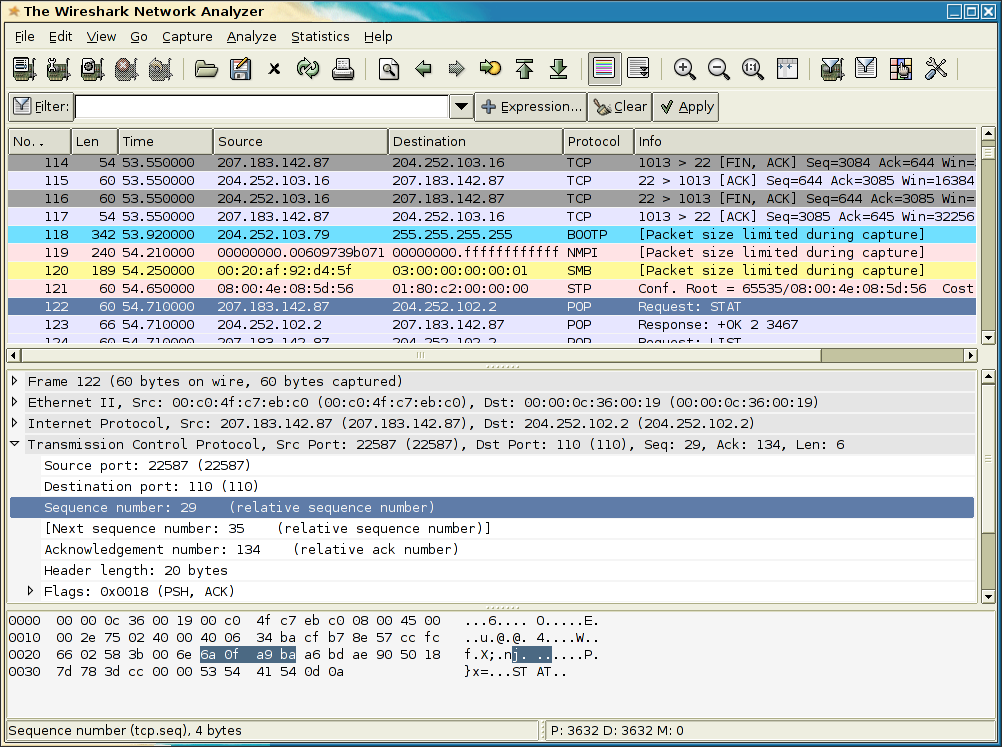
Wireshark, anteriormente conocido como Ethereal, es una aplicación que sirve para analizar el tráfico de nuestra red, para ver los paquetes que pasan por ella y lo que contienen. Este tipo de programas de llaman sniffer.

Para instalarlo en nuestro Debian o Linex sólo hay que poner
apt-get install wireshark
aunque esta aplicación también está disponible para otros sistemas operativos.

Es una maravilla publicada bajo la licencia Gnu GPL.

Lo ví hace algún tiempo en Bitelia. Además, en la wikipedia se puede encontrar un curso sobre esta herramienta.

15 junio 2007

Más tipografías para Linux

En el siguiente enlace se pueden encontrar más de trescientas tipografías para instalar en Ubuntu, por tanto también en Linex y en Debian, ya que en su mayoría son paquetes debian instalables mediante apt-get.

300+ Easily Installed Free Fonts for Ubuntu

Un ejemplo

Entre otras cosas ofrece un enlace a un paquete llamado ttf-fossfonts, que no está en Debian, así que si quisiéramos instalarlo en nuestro Linex deberíamos descargarlo desde esta dirección:

ttf-fossfonts

y posteriormente instalarlo accediendo como root y escribiendo
dpkg -i ttf-fossfonts_0.0.3_all.deb
Creo que funcionará sin mayor problema.

Otro recurso interesante

También se apunta en esa entrada la dirección de un sitio que contiene un completo listado de fuentes totalmente libres en todos los sentidos:

Free Font Resource for Free Open Source Operatin Systems

Gratuito para uso no comercial

Navegando esta tarde he dado con este sitio vía 86400

Famous Fonts

Son tipos de letra empleados en los logos de grandes empresas, películas, etc. Se pueden utilizar libremente siempre que no se haga un uso comercial.


Un par de ejemplos de lo que se puede encontrar allí.

14 junio 2007

Camiseta destrozafinales


Esta camiseta contiene en su interior el final de un montón de películas famosas. Es lo que se llama un spoil, contar el final de algo destrozándoselo a las personas que aún no lo han visto.

Spoilt

No deja de ser curioso. Pulsa sobre ella para verla con más detalle. En la tienda tienen muchas más.

13 junio 2007

Más fondos

Cada cierto tiempo encontramos algún sitio web con fondos de escritorio, iconos y otros materiales gráficos de calidad. En este caso el sitio se llama Pixelgirl, no dejéis de visitar su sección de desktops (o escritorios).

Pixelgirl presents

Fantástico para poner nuestro escritorio bonito para este verano.

Por cierto, lo más interesante es que lo encontré mediante invira, un portal colaborativo para publicitar archivos al estilo de digg y meneame.

Invira

12 junio 2007

Música de hoy y de siempre

La música en España nos ha proporcionado a lo largo de los siglos a reputados artistas y grandes virtuosos. Además nos ha proporcionado a estos otros.

Freaky sounds

Impresionante colección sin desperdicio alguno. De venta en su gasolinera más cercana.

Creo que lo ví en meneame, si no es así, debería ser meneado.

11 junio 2007

Los mejores 8 juegos de Linux en este año

Según VidaExtra, estos son 8 de los mejores juegos que podemos instalar en nuestros Linux:

Top 8 de juegos de Linux para 2007

Solo es para echarle un vistazo rápido y constatar como están llegando a Linux juegos de verdad.

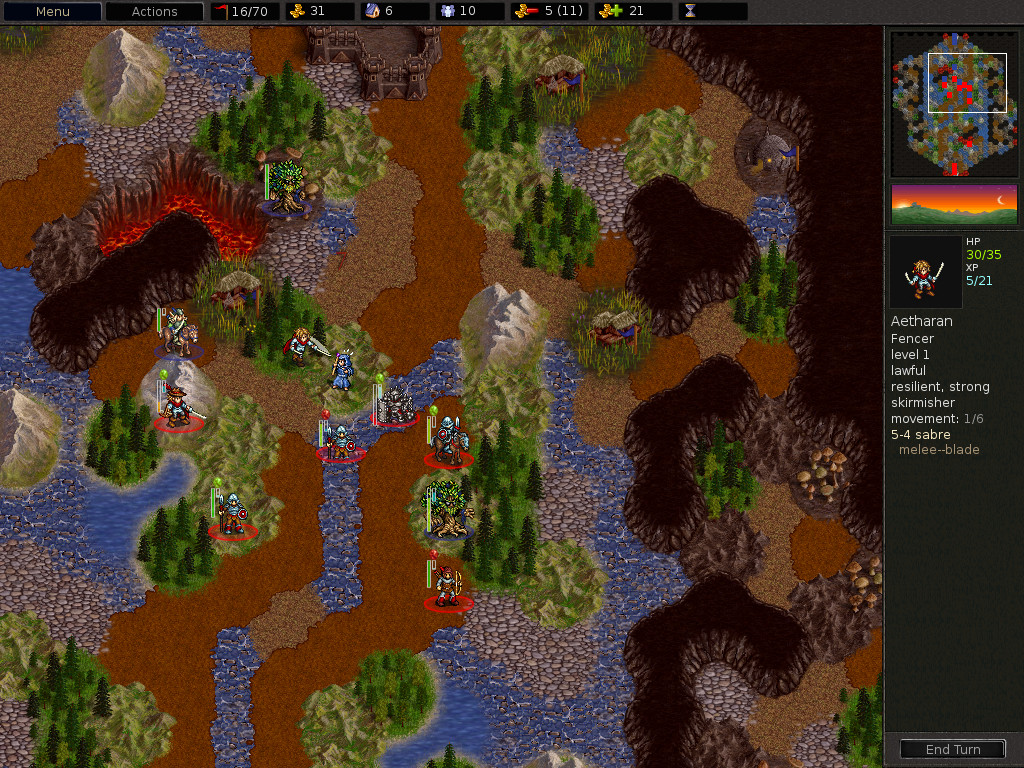
Ya hemos hablado del adictivo Enemy Territory anteriormente, aunque si tuviese que probar alguno ahora mismo le echaría un vistazo a Battle for Wesnoth:

apt-get install wesnoth

Aquí hay unas capturas de pantallla para ver su aspecto.

10 junio 2007

Total Commander 7

La primera aplicación que instalo en un ordenador después de instalar un Windows se llama Total Commander (antes conocida como Windows Commander). Esta aplicación hace las mismas funciones que el explorador de windows pero en condiciones, y con otras muchas más funciones.

La forma de trabajar es mediante dos paneles entre los que podemos copiar los archivos, crear carpetas y una infinidad más de operaciones de una forma rápida y sencilla, al estilo de un programa de la prehistoria de la informática llamado Norton Commander.

El caso es que según Genbeta, ha salido hace unos días la versión 7 definitiva. Habrá que probarla. El programa no es gratuito, pero merece la pena probarlo y quizás adquirirlo.

Total Commander

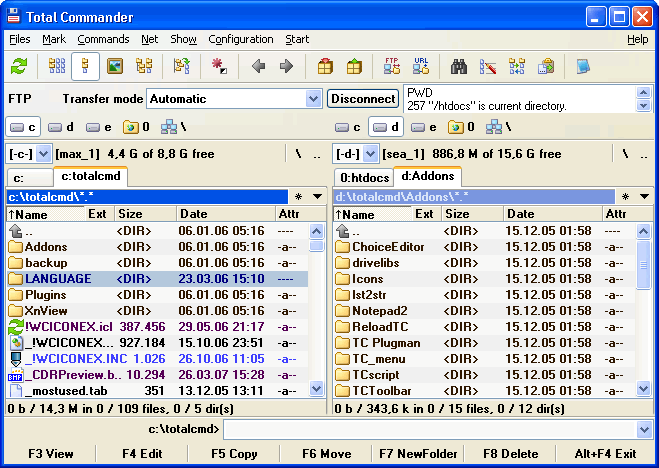
Como dicen en la propia Genbeta, entre las novedades se encuentra un pequeño lavado de cara, que ya le estaba tocando. Así se ve ahora:


Otra de las ventajas que le encuentro a este programa es que no requiere instalación. Se puede instalar, pero una vez instalado lo puedes copiar y llevar en cualquier chisme a otro ordenador, vamos, como un Portable Total Commander, pero sin necesidad de hacer nada. De todos modos en su página web hay una aplicación para pasar una instalación de Total Commander a una memoria USB.

09 junio 2007

Más sobre el Vaio FZ18

Al final he encontrado un lugar donde documentarme profusamente sobre el Sony Vaio FZ18 y toda la serie Vaio FZ, en los foros de eltotrolado:

Nuevos Sony Vaio para julio

De hecho ya se pueden ver en la tienda de Sony los cinco modelos que componen la serie, dos FZ11, dos FZ18 y un FZ19. La gama viene dada por la letra final.

La serie de portátiles está muy bien, con su pantallita de 15,4 panorámica, su Centrino Core 2 Duo y su carcasa de diseño, muy ligeros. De hecho aquí hay algunas fotos y comentarios de personas que ya lo tienen.

Por desgracia parece ser que Sony saca aquí en España una serie de líneas bastante mediocres, con un sólo modelo de gama alta que incluye Blue Ray, por lo que se encarece notablemente e innecesariamente. Este portátil incluye dos lámparas en su pantalla que, según dicen, debe marcar la diferencia respecto a las pantallas tradicionales.


Ya hemos hablado antes por aquí de este portatil, poniendo enlaces oficiales.

08 junio 2007

Los bajos fondos de la telefonía

Si eres cliente de Movistar, quizás te interese este weblog que habla sobre Movistar, sus luces y sus sombras.

Movilonia

Le dan un enfoque interesante a cosas como el programa de puntos, ...

07 junio 2007

Inyección de SQL

La inyección de SQL es un asunto bastate feo para la que hay que estar prevenido si gestionas algún sitio web dinámico

Quince herramientas para la detección de inyección de SQL

Ahí hay un sitio por el que empezar.