
Si tuviese que citar algunas de las páginas que más utilizo de Internet junto a google, meneame y otras por el estilo diría que esta es wordreference.
Wordreference
Más allá de un diccionario de varios idiomas su interés radica en que cuenta con foros donde poder realizar búsquedas y consultas sobre términos extraños, neologismos, etc.
Pruebo a insertar el buscador en esta página.
21 marzo 2007

19 marzo 2007
Auditorias de seguridad con Atheros
Haciendo unas pruebas de auditoría de seguridad con una tarjeta inalámbrica en un portatil IBM he conseguido que todo funcione gracias a tres ocuatro hilos.
En primer lugar me preparé una versión testing de Debian a partir de una versión estable de Linex. Al cambiar de kernel tuve que compilar un kernel 2.6.18 con soporte para Atheros gracias a los controladores que se pueden descargar de madwifi. De hecho hay un paquete en debian testing, así que basta con
apt-get install madwifi-source
Luego se extrae, se le hace un make&&make install y se prepara el kernel al estilo debian. Para simplificar la cuestión se puede tomar el config del kernel anterior y copiarlo en /usr/src/linux-source-2.6.18. Está todo explicado aquí.
Compilar un Kernel al estilo Debian
Por último ya podemos instalar las herramientas de auditoría
La solución la encontré en este hilo de LinuxQuestions.org
Como decía el autor, es necesario crear un nuevo interface a partir de wifi0
No puedo decir que lo haya entendido todo del todo, pero el caso es que funciona. :-)
Aquí hay algún artículo sobre como usar todo esto.
En primer lugar me preparé una versión testing de Debian a partir de una versión estable de Linex. Al cambiar de kernel tuve que compilar un kernel 2.6.18 con soporte para Atheros gracias a los controladores que se pueden descargar de madwifi. De hecho hay un paquete en debian testing, así que basta con
apt-get install madwifi-source
Luego se extrae, se le hace un make&&make install y se prepara el kernel al estilo debian. Para simplificar la cuestión se puede tomar el config del kernel anterior y copiarlo en /usr/src/linux-source-2.6.18. Está todo explicado aquí.
Compilar un Kernel al estilo Debian
Por último ya podemos instalar las herramientas de auditoría
apt-get install aircrack-ngY aquí me vino un problema inesperado, me aparecía un mensaje como este:
ioctl(SIOCSIWMODE) failed: Invalid argumental inentar ejecutar airodump-ng con ath0
Error setting monitor mode on ath0
La solución la encontré en este hilo de LinuxQuestions.org
Como decía el autor, es necesario crear un nuevo interface a partir de wifi0
wlanconfig ath1 create wlandev wifi0 wlanmode monitorCon ifconfig y iwconfig se confirmó que se había creado el nuevo interface y al ejecutar de nuevo el programa la tarjeta ya se ponía en modo monitor.
No puedo decir que lo haya entendido todo del todo, pero el caso es que funciona. :-)
Aquí hay algún artículo sobre como usar todo esto.
18 marzo 2007
Problema raro en la instalación de Joomla
Últimamente estoy instalando Joomla en algunos servidores en los que no tengo control de todo, por lo que errores como el de la ruta de guardado de sesiones no se pueden resolver de forma directa. En esta página explican como arreglarlo:
Problema con la ruta de guardado de sesiones en Joomla
En este hilo se profundiza un poco más sobre el tema, ya que este asunto puede hacer que no seamos capaces de entrar pro primera vez en la parte de administración.
Al final también elimine la base de datos creada para estar más seguro y realizar una instalación totalmente limpia y se resolvió el problema.
Problema con la ruta de guardado de sesiones en Joomla
En este hilo se profundiza un poco más sobre el tema, ya que este asunto puede hacer que no seamos capaces de entrar pro primera vez en la parte de administración.
Al final también elimine la base de datos creada para estar más seguro y realizar una instalación totalmente limpia y se resolvió el problema.
17 marzo 2007
udev
Cada cierto tiempo, al actualizar la distribución de Linex (o similares) se ve alguna actualización de udev (u otros paquetes como dbus y hal). En la wikipedia he podido leer una explicación realmente clara y sencilla de lo que es y para que sirve.
udev para todos
Si tienes curiosidad te lo aclara en un ratito. El problema es que engancha y luego vas enlazando con otras lecturas interesantes (interesantes para un informático, claro)
D-bus, Sistema de archivos, Espacio de usuarios, etc.
En fin, tecnicismos, tecnicismos, tecnicismos.
udev para todos
Si tienes curiosidad te lo aclara en un ratito. El problema es que engancha y luego vas enlazando con otras lecturas interesantes (interesantes para un informático, claro)
D-bus, Sistema de archivos, Espacio de usuarios, etc.
En fin, tecnicismos, tecnicismos, tecnicismos.
16 marzo 2007
Recuperar el arranque de Linux
En esDebian explican una forma muy sencilla de recuperar el grub si lo hemos perdido con alguna reinstalación. Básicamente consiste en arrancar con un cd live y escribir lo siguiente:
#grub
root (hd0,0) //o el disco donde está el arranque
setup (hd0)
quit
Al reiniciar funcionará. Aquí está el texto completo:
Recuperar GRUB
#grub
root (hd0,0) //o el disco donde está el arranque
setup (hd0)
quit
Al reiniciar funcionará. Aquí está el texto completo:
Recuperar GRUB
15 marzo 2007
Instalación de Joomla paso a paso
Mi amigo Antonio está sacando más tiempo para actualizar su weblog últimamente. En este artículo explica paso a paso como instalar Joomla 1.0.12, con un montón de capturas de pantalla.
Instalación de Joomla
Instalación de Joomla
14 marzo 2007
Kino 1.0
 Ha aparecido una nueva versión de este sencillo y básico editor de vídeo digital para Linux. Es un programa terriblemente necesario que va alcanzando su madurez. Por ahora no hay paquete debian, así que se puede descargar de esta dirección:
Código fuente
y que cada cual se lo compile como pueda. :)
La página de kino, con más explicaciones y los cambios del programa es esta:
kinodv
También estrenan un DocBook online con documentación, para todo el que quiera participar.
Documentación de kino
13 marzo 2007
Instalar un servidor ftp en Linux
En esta dirección nos explican paso a paso como instalar vfstpd para poder contar con un servidor de ftp en nuestro ordenador. Con la instalación y la configuración incluida.
Instalar un servidor ftp en Ubuntu
En su día también probe proftpd y su configuración tampoco me resulto compleja.
Instalar un servidor ftp en Ubuntu
En su día también probe proftpd y su configuración tampoco me resulto compleja.
12 marzo 2007
Conversión de archivos con Zamzar
Zamzar es un conversor online de archivos. Le indicas un archivo, se lo lleva a su servidor y te lo envía a una dirección de correo convertido en el formato que hayas indicado. Útil para sacarnos de algún apurillo.
Zamzar
¿Y qué formatos puede convertir? Trabaja con los formatos más habituales de imágenes, vídeos, sonido y documentos. En ésta página hay un listado completo de formatos y a qué puede convertirlos.
Zamzar
¿Y qué formatos puede convertir? Trabaja con los formatos más habituales de imágenes, vídeos, sonido y documentos. En ésta página hay un listado completo de formatos y a qué puede convertirlos.
10 marzo 2007
Recopilación de Ajax
En MiniAjax se encuentra una recopilación de pequeños script para hacer cosas sencillas de una forma rápida. Casi todo se basa en el uso de Ajax.
MiniAjax
Me ha venido muy bien para hacer ventanas emergentes sin necesidad de ventanas emergenes. Yo me entiendo.
MiniAjax
Me ha venido muy bien para hacer ventanas emergentes sin necesidad de ventanas emergenes. Yo me entiendo.
08 marzo 2007
Cambiar el favicon de Joomla
 ¿Cómo puedo cambiar el icono que aparece en la barra de direcciones del navegador, el que aparece en los marcadores del navegador? El método es sencillo.
Sólo hay que crear un pequeño icono de 16x16, guardarlo como favicon.ico y colocarlo en la carpeta /images de Joomla.
Para conseguir el icono hay varios métodos, usando programas de dibujo como Gimp para reducir una imagen hasta el tamaño indicado y guardarla en formato ico. Esto lo podemos hacer, por ejemplo, guardando la imagen en formato bmp y postermente renombrándola como .ico.
07 marzo 2007
Aulas siglo XXI
En esta entrada del blog de Pedro Colmenero se pueden ver algunas fotos con ordenadores de centros educativos de Extremadura.
Ideas e ingenios para los ordenadores de las aulas
A veces da un poco de pena ver todos estos ingenios, parece que los niños no pueden estar en un aula con alguna cosa de valor. Quizás habría que intentar quitar algunos tornillos y poner algo de concienciación, aunque esto no es tan sencillo, claro.
Ideas e ingenios para los ordenadores de las aulas
A veces da un poco de pena ver todos estos ingenios, parece que los niños no pueden estar en un aula con alguna cosa de valor. Quizás habría que intentar quitar algunos tornillos y poner algo de concienciación, aunque esto no es tan sencillo, claro.
06 marzo 2007
Mis paquetes favoritos: comix

Estuve buscando un sustituto en Linux del programa más extendido para visualizar comic en Windows: CDisplay. Este programa funciona a la perfección mostrando de una forma muy sencilla archivos cbr y cbz y permitiendo una navegación mediante teclas.
En Linux he probado dos: cbrpager y comix. El primero no es demasiado bueno: las combinaciones de teclas son complejas y la visualización no es demasiado buena.
Comix en cambio es una alternativa perfecta para visualizar comic en formato cbr y cbz dentro de Linux. En mi linex / debian lo he tenido que descargar de un ftp e instalar el paquete manualmente (con dpkg -i comix_3.6.2-3.deb), ya que sólo está disponible en testing y ahora estoy muy estable.
El programa tiene un montón de opciones, como crear una librería, una lupa para acercar una parte de la página, miniaturas, lectura hacia atrás, etc. Para mi lo más importante es que muestre dos páginas a pantalla completa y eso lo hace perfectamente.
Para otro tipo de descargas y ver el aspecto del programa podemos acceder a su página web:
Comix
05 marzo 2007
Direcciones sobre el acceso a Internet
Aquí vienen una serie de direcciones útiles para trabajar con nuestro acceso a Internet.
En primer lugar es sencillo averiguar cuál es nuestra dirección ip real sin necesidad de abrir una consola o una línea de comandos. Basta con acceder a una de estas páginas:
What is My IP Address
My IP Address Lookup
What's My IP Address
Cada una a su manera tiene alguna cosa diferente.
También hay varias en español, por ejemplo, la de adslayuda, que tiene otras muchas utilidades, como un escaner de puertos para saber si estamos aceptablemente protegidos.
Scan de puertos
También nos puede interesar navegar anónimamente o intentar saltarnos alguna limitación impuesta por un firewall. En ocasiones los filtros que establecen estos son tan restrictivos que nos impiden navegar correctamente. La mayoría de este tipo de páginas suelen ser de pago cuando llevas un rato navegando. Esta en concreto no lo es:
Hide my ass
Es un proxy gratuito para la navegación anónima.
En primer lugar es sencillo averiguar cuál es nuestra dirección ip real sin necesidad de abrir una consola o una línea de comandos. Basta con acceder a una de estas páginas:
What is My IP Address
My IP Address Lookup
What's My IP Address
Cada una a su manera tiene alguna cosa diferente.
También hay varias en español, por ejemplo, la de adslayuda, que tiene otras muchas utilidades, como un escaner de puertos para saber si estamos aceptablemente protegidos.
Scan de puertos
También nos puede interesar navegar anónimamente o intentar saltarnos alguna limitación impuesta por un firewall. En ocasiones los filtros que establecen estos son tan restrictivos que nos impiden navegar correctamente. La mayoría de este tipo de páginas suelen ser de pago cuando llevas un rato navegando. Esta en concreto no lo es:
Hide my ass
Es un proxy gratuito para la navegación anónima.
04 marzo 2007
¿Qué tal te va Internet?
En adslayuda puedes hacer un test que te indica qué velocidad tienes de acceso a Internet, a qué velocidad te puedes descargar un archivo y la compara con los tipos de acceso más habituales.
Test de velocidad de acceso a Internet
Es conveniente ejecutarlo varias veces para tener una idea real de tu acceso, haciendo una media mental.
Test de velocidad de acceso a Internet
Es conveniente ejecutarlo varias veces para tener una idea real de tu acceso, haciendo una media mental.
02 marzo 2007
Mozilla Lightning

Mozilla Sunbird es un programa que nos proporciona una completa agenda personal para Linux o Windows. Si no tenemos ganas de utilizar un nuevo programa podemos optar por Mozilla Lightning, que es una extensión para integrar la agenda de Mozilla dentro de nuestro programa de correo favorito, Mozilla Thunderbird. Su página es esta:
Mozilla Lightning
Aunque está en inglés, la extensión luego aparece en español.
La instalación
Para instalarlo debemos descargar la extensión en nuestro ordenador (un archivo con extensión xpi) y desde Thunderbird seleccionar Herramientas>Extensiones>Instalar e indicar la localización del archivo que hemos descargado.
Posteriormente cerraremos en programa de correo para que la extensión se active.
Cómo se usa
El calendario tiene un uso muy sencillo. En la parte inferior de la zona de buzones aparece un calendario junto a una zona con eventos destacados. Podemos seleccionar un día para ver las citas, añadir eventos, etc.
Aunque personalmente prefiero Google Calendar, este no es un mal programa.
01 marzo 2007
Weblog de educación
Sus autores la definen así: "Using youtube for learning desde el Instituto Cervantes de Utrecht". Una magnifica herramienta para enseñar idiomas.
Popemas
Por ejemplo, el vídeo de los Lunnis. Buenas noches, hasta mañana.
Popemas
Por ejemplo, el vídeo de los Lunnis. Buenas noches, hasta mañana.
28 febrero 2007
Linux en una memoria USB
La subida de los precios de los CD y DVD me ha llevado este fin de semana a echar unos ratos investigando sobre la instalación de Linux/Linex desde una memoria USB. En concreto intentaba hacer dos cosas:
a) Modificar una partición de Linux.
b) Instalar una distribución de Linex que ocupa un CD y una gotita de otro.
Básicamente me daba rabia estropear tres CD para esto y así de paso he podido investigar un poco.
La documentación
Para poder llevar a buen puerto el asunto he leído lo siguiente:
En un próximo envío profundizaremos sobre la primera solución.
a) Modificar una partición de Linux.
b) Instalar una distribución de Linex que ocupa un CD y una gotita de otro.
Básicamente me daba rabia estropear tres CD para esto y así de paso he podido investigar un poco.
La documentación
Para poder llevar a buen puerto el asunto he leído lo siguiente:
- Web de Syslinux
- Arrancar Knoppix desde una memoria USB
- Knoppix USB Based FAQ
- Web de Pen Drive Linux
- Preparing Files for USB Memory Stick Booting, de Debian Installation Guide
En un próximo envío profundizaremos sobre la primera solución.
27 febrero 2007
Archivos grandes en Remository de Joomla
Remository es un gestor de descargas para Joomla. Permite subir archivos a nuestro portal Joomla para que nuestros usuarios puedan luego descargarlos. Su funcionamiento es muy correcto, permitiéndo crear categorías, dar permisos a usuarios, etc.
La subida de archivos es también un proceso sencillo, pero podemos tener algún problema al intentar subir archivos grandes, ya que el servidor probablemente tenga habilitada alguna limitación en el tamaño de los archivos.
Para resolver este inconveniente podemos subir los archivos grandes a Remository de otra manera distinta: Normalmente Remository tiene una carpeta preparada para colocar allí los archivos de forma manual, suele llamarse download, aunque esto se puede comprobar en la configuración de Remository. Pues bien, todos los archivos que coloquemos en esa carpeta serán tratados por Remository como archivos huérfanos (orphaned files, en ingles).
Es decir, podríamos subir al servidor mediante ftp uno o varios archivos y posteriormente insertarlos dentro de Remository mediante la opción Componentes>Remository> Handle Orphaned file. Aparecerá una lista de los archivos huérfanos listos para crear su ficha.
26 febrero 2007
Enlaces para un mejor momento
Voy a anotar ahora algunas cuestiones interesantes sobre web, html, css, diseño, etc. que he visto en Internet, la mayoría en webmasterlibre.
Espero poder ir revisándolas poco a poco. Precaución: altos niveles de inglés a partir de este punto.
Web 2.0 Design Tutorials.
An Introduction to PHP Security.
15 CSS Properties You Probably Never Use (but perhaps should)
Block frente a Inline, Parte 1, 2 y 3
Creating Inspired Design Part 1: I Am The Walrus
Algunas de estas páginas tienen muy buena pinta.
Espero poder ir revisándolas poco a poco. Precaución: altos niveles de inglés a partir de este punto.
Web 2.0 Design Tutorials.
An Introduction to PHP Security.
15 CSS Properties You Probably Never Use (but perhaps should)
Block frente a Inline, Parte 1, 2 y 3
Creating Inspired Design Part 1: I Am The Walrus
Algunas de estas páginas tienen muy buena pinta.
25 febrero 2007
Zenity. Primera parte
 Hoy vamos a hablar de Zenity, una librería que permite añadir ventanas gtk a nuestros script en Linux (lo he definido sin encomendarme a nadie, espero no equivocarme demasiado).
Su utilidad se explica probándola. Por ejemplo, si en un script en linux añadimos una línea como esta:
zenity --info --title="Probando" --text="Ole, ole, ole"Al ejecutar ese script obtendremos una ventana como la de la imagen.
El script hará lo que tenga que hacer. La diferencia es que con zenity en vez de mostrar la salida del script en la consola lo haremos en nuestro gnome.
Los requisitos para poder utilizar esto es tener Linux y tener instalado Zenity. En gnu Linex viene instalado de serie.
Respecto a la creación de un script es una cosa muy sencilla, se escriben los comandos en un archivo de texto, se guarda y se le asigna permiso de ejecución.
24 febrero 2007
Convertir un archivo a UTF-8
Esta solución permite pasar un archivo creado en Windows (con una codificación ISO-8859-1) a Unicode. Me sirvió para que al importar un archivo a mysql no se me perdiésen las tildes, como me venía pasando antes. Básicamente este método puede ser de utilidad si al trabajar con algún texto en otro programa perdemos los caracteres especiales.
Esta conversión se hace muy facilmente en Linux mediante el comando iconv, como sigue:
Lo encontré en esta página (una página rara, rara, rara).
Esta conversión se hace muy facilmente en Linux mediante el comando iconv, como sigue:
iconv --from-code=ISO-8859-1 --to-code=UTF-8 ./miarchivo.sql > ./nuevoarchivo.sqlLo importante es el from y el to.
Lo encontré en esta página (una página rara, rara, rara).
23 febrero 2007
Trucos para Firefox 2
En TechSpot han publicado un artículo (en perfecto inglés) con multitud detrucos y consejos de uso para Firefox 2. Ideal para llevar el navegador un poco más allá.
Firefox 2 Tweak Guide
Techspot tiene también una edición española. Es una web sobre tecnología, ordenadores, etc.
Firefox 2 Tweak Guide
Techspot tiene también una edición española. Es una web sobre tecnología, ordenadores, etc.
22 febrero 2007
Cómo enviar los destinatarios de correo
La Ley de Protección de datos establece en su artículo 10 que no se puede enviar un mensaje en el que todos los destinatarios estén visibles. Todos hemos recibido algún mensaje en el que nos llega una lista enorme de destinatarios. Esto se resuelve añadiendo los destinatarios como Bcc: (Copia oculta) en lugar de en Para: Los mensajes llegan igual pero no se sabe a quién se lo hemos enviado.
En esta web Samuel Parra explica que a alguien le han puesto una multa por no respetar esta cuestión, que es muy necesaria y evitaría muchiiiisimo spam.
Multa de 601 euros por no utilizar "Copia Carbón Oculta"
Es un artículo completísimo sobre esta ley que se pasa por alto con demasiada frecuencia.
En esta web Samuel Parra explica que a alguien le han puesto una multa por no respetar esta cuestión, que es muy necesaria y evitaría muchiiiisimo spam.
Multa de 601 euros por no utilizar "Copia Carbón Oculta"
Es un artículo completísimo sobre esta ley que se pasa por alto con demasiada frecuencia.
21 febrero 2007
El estilo
Estoy tocando la hoja de estilos estos días con kuler, la herramienta online de generación de paletas de colores de Adobe. Si te gusta deja un comentario. Si no te gusta también.
20 febrero 2007
Mis paquetes favoritos: gnome-main-menu
Ayer encontré gracias a la fantástica bitelia un nuevo paquete para Debian / Ubuntu / Linex muy interesante, se trata de un programa que genera un menú de inicio dentro de nuestro gnome con un estilo muy moderno, como se puede ver en esta imagen.

Queda elegante y nos permite variar un poco sobre nuestro escritorio normal. En el enlace de bitelia explican que en ubuntu hay un tutorial que explica cómo funciona, aunque no he podido entrar, el sitio parece caído.
Aquí están los pasos que yo he seguido para instalarlo en un linex debianizado o en debian linexzado, no sabría decir.
En primer lugar el paquete sólo se encuentra en las ramas testing y unstable, por lo que si estás en una rama estable habrá que esperar un tiempo. En caso contrario:
Y eso es todo, ya tenemos nuestro elemento funcionando. Ahora podremos añadir nuevos programas al menú mediante el botón Más aplicaciones.

Queda elegante y nos permite variar un poco sobre nuestro escritorio normal. En el enlace de bitelia explican que en ubuntu hay un tutorial que explica cómo funciona, aunque no he podido entrar, el sitio parece caído.
Aquí están los pasos que yo he seguido para instalarlo en un linex debianizado o en debian linexzado, no sabría decir.
En primer lugar el paquete sólo se encuentra en las ramas testing y unstable, por lo que si estás en una rama estable habrá que esperar un tiempo. En caso contrario:
apt-get install gnome-main-menuEl programa en si es un applet, por lo que para ponerlo a funcionar sólo hay que hacer clic sobre algún panel de gnome y seleccionar la opción Añadir al panel. Éste elemento se llama Start menu. Aún no está totalmente traducido.
Y eso es todo, ya tenemos nuestro elemento funcionando. Ahora podremos añadir nuevos programas al menú mediante el botón Más aplicaciones.
19 febrero 2007
Entrada 101
La de ayer fue mi entrada número 100. Siempre pensé que me aburriría mucho antes, aunque la verdad es que esto me está resultando muy útil para tener anotado todo.
18 febrero 2007
Tutorial. Salida de vídeo en Linex 2006
Los portátiles IBM Thinkpad se encuentran en numerosos centros educativos extremeños. Funcionan muy bien, detectándose todo el hardware a la perfección con Linex 2006.
El único problema que tienen estos portátiles es que no funciona correctamente la salida de vídeo al conectarle un proyector o cualquier otra fuente externa. Se ve todo negro.
La solución
Existe una sencilla solución a este problema que consiste en cambiar el controlador de la tarjeta de vídeo en x.org de radeon, que es el que detecta a vesa. Esta solución nos sacará de un apuro al menos.
Para realizar el cambio debemos acceder al sistema como administrador (root) y editar el archivo
Para aplicar el cambio debemos reiniciar el sistema de ventanas, por ejemplo con /etc/init.d/gdm restart o reinciando el ordenador.
A partir de este momento podremos utilizar la pantalla y la salida de vídeo simultáneamente con la combinación de teclas habitual (Fn+F5 creo recordar).
Nota importante: Todo esto lo tiene ya explicado magistralmente Antonio en su blog, en la siguiente dirección: Cómo activar la salida vga externa de un portátil centrino donde además se incorporan algunos métodos alternativos.
Otros problemas
En algún otro ordenador también han aparecido problemas asociados a la frecuencia de refresco horizontal, que estaba demasiado alta. Este valor es el llamado HorizSync y bastaría con bajar un poco su valor superior en el caso de que tengamos problema con alguna resolución concreta.
El único problema que tienen estos portátiles es que no funciona correctamente la salida de vídeo al conectarle un proyector o cualquier otra fuente externa. Se ve todo negro.
La solución
Existe una sencilla solución a este problema que consiste en cambiar el controlador de la tarjeta de vídeo en x.org de radeon, que es el que detecta a vesa. Esta solución nos sacará de un apuro al menos.
Para realizar el cambio debemos acceder al sistema como administrador (root) y editar el archivo
/etc/X11/xorg.confmodificaremos la línea
Driver "radeon"por
Driver "vesa"No tiene pérdida, ya que es la única línea que lo pone. No obstante está en la sección referida a l controlador de la tarjeta de vídeo, que se llama Section "Device"
Para aplicar el cambio debemos reiniciar el sistema de ventanas, por ejemplo con /etc/init.d/gdm restart o reinciando el ordenador.
A partir de este momento podremos utilizar la pantalla y la salida de vídeo simultáneamente con la combinación de teclas habitual (Fn+F5 creo recordar).
Nota importante: Todo esto lo tiene ya explicado magistralmente Antonio en su blog, en la siguiente dirección: Cómo activar la salida vga externa de un portátil centrino donde además se incorporan algunos métodos alternativos.
Otros problemas
En algún otro ordenador también han aparecido problemas asociados a la frecuencia de refresco horizontal, que estaba demasiado alta. Este valor es el llamado HorizSync y bastaría con bajar un poco su valor superior en el caso de que tengamos problema con alguna resolución concreta.
16 febrero 2007
Tutorial. Crear un módulo con Joomla
En Joomla, los módulos son los elementos que nos presentan información en las páginas web. Normalmente se les asocia con los pequeños bloques que aparecen en los laterales, aunque en realidad prácticamente todo lo que hay en la página son módulos.
Crear un módulo nuevo en Joomla es muy sencillo, sobre todo si sólo queremos poner algún texto estático o algunos enlaces. Esto no requiere ningún conocimiento de php. Veamos cómo se hace, por ejemplo un módulo de enlaces.
Crear un módulo nuevo en Joomla es muy sencillo, sobre todo si sólo queremos poner algún texto estático o algunos enlaces. Esto no requiere ningún conocimiento de php. Veamos cómo se hace, por ejemplo un módulo de enlaces.
1. Vamos a la zona de administración2. Seleccionamos Módulos>Zona de módulos
3. Aparecen los módulos disponibles. Allí creamos uno nuevo mediante el botón Nuevo.
Ahora viene la configuración del módulo, cambiaríamos lo siguiente:
4. Asignamos Título: EnlacesPor último, definimos el contenido del módulo, insertando dentro de Salida personalizada los enlaces que nos interesen.
5. Lo colocamos a la izquierda: left y asignamos su posición (debajo del segundo o tercer módulo).
6. Publicado debe estar como sÍ
7. Modificando la sección de Parámetros organizamos un poco su apariencia si fuese necesario.
8. Insertamos el texto y luego creamos el enlace mediante el botón Insertar enlace.
Al hacer clic en Guardar lo tendremos activo con ese enlace.
En la salida personaliza podríamos haber insertado otras muchas cosas, trabajando con etiquetas html y demás.
En la salida personaliza podríamos haber insertado otras muchas cosas, trabajando con etiquetas html y demás.
15 febrero 2007
Más fondos
DroopArt es un sitio web dedicado al deskmod, es decir, a cambiar los fondos, los iconos, etc. de nuestro sistema operativo. Sigue el formato de un foro en el que la gente va haciendo sus aportaciones.
14 febrero 2007
Claves WEP y claves WPA
La configuración de una red inalámbrica se puede hacer de modo que cualquier persona pueda utilizar nuestro acceso a Internet (y acceder a los archivos que tengamos compartidos) o activando algún tipo de seguridad. En este caso podemos optar por aplicar seguridad de tipo WEP o una de tipo WPA.
En este documento de kdocs team lo explican muy bien.
En este documento de kdocs team lo explican muy bien.
12 febrero 2007
joomlaXplorer para Joomla
 joomlaXplorer es un interesante componente de Joomla que nos permite realizar gestiones sobre los archivos del sitio web, sobre los php, css, etc. Podremos cambiar permisos, mover archivos, borrar, etc.
Su instalación se realiza descargando el componente de su página web o de Joomla Extensions. El archivo zip de la versión actual es éste. En Joomlaspanish hay disponible una versión en español, aunque más antigua.
Para instalarlo accederemos al backend de Joomla y seleccionaremos la opción
Instaladores>Componentes
allí indicamos dónde se encuentra el archivo y hacemos clic en Subir e instalarlo.
Para utilizarlo seleccionaremos el menú Componentes y luego joomlaXplorer. Aparecerá una ventana desde donde podremos navegar por los archivos del sitio web y realizar todas las operaciones que se nos antojen.
11 febrero 2007
Web 2.0
Un video explicativo sobre el significado y el espíritu que alumbra todo el asunto de la webdoscero.
10 febrero 2007
Fondos bonitos
Más fondos espectaculares para tener siempre elegante tu fondo de escritorio. En este caso es una obra de manicho en deviantart que viene en 8 colores dirferentes, cada cual más atractivo. Se puede descargar desde aquí.

En su galería hay otros fondos muy curiosos, como este.

En su galería hay otros fondos muy curiosos, como este.
08 febrero 2007
Editor para página web
Siguiendo con Webmaster Libre encuentro interesante este sustituto para los campos de texto. Se llama openWYSIWYG y parece más sencillo de integrar y menos cargado que otros que he probado.
Aquí hay una demo.
Aquí hay una demo.
07 febrero 2007
Uso de marcos
A mi todavía me lo tienen que recordar de vez en cuando: Nueve razones para no usar marcos.
06 febrero 2007
200 tutoriales
Smashing magazine publicó hace unos días una lista de unos doscientos tutoriales sobre Ajax, CSS, Flash, Javascript, PHP, etc.
Quién tuviera más tiempo para leer un rato.
Quién tuviera más tiempo para leer un rato.
05 febrero 2007
Tutorial. JoomlaStats paso a paso
Vamos a ver paso a paso como se instala JoomlaStats en un sitio web. Esta guía servirá para cubrir cualquier tipo de instalación, intentando esquivar cualquier problema. Todas las operaciones las realizaremos en el backend de joomla y están basadas en la versión 1.0.12, ya que en la 1.5 es más fácil y básicamente igual.

La instalación del componente
Su personalización, igual que la de cualquier módulo se hace desde el menú Módulos>Módulos del sitio. Posibles problemas

Tenemos una instalación previa
Si tenemos una instalación previa de JoomlaStats o de TFS4Mambo, que es como se llamaba antiguamente este componente lo mejor será eliminarla previamente, a no ser que quieras conservar los datos. En este caso lo mejor es exportar las tablas y posteriormente volverlas a insertar con un phpmyadmin.
Nota: Puedes saber si tienes alguno de estos componentes instalado echando un vistazo al menú Componentes. Si ves uno de esos nombres allí es que lo tienes instalado.
El otro caso, en el que tenemos una instalación y queremos eliminarla se resuelve así:
- Acceder a Instaladores>Modulos
- Seleccionar cualquier módulo que podamos encontrar allí cuyo nombre coincida con uno de los dos anteriores (joomlastats y tfs4mambo) y hacer clic en Desinstalar.
Para una total limpieza puedes acceder a tus bases de datos mediante phpmyadmin y eliminar manualmente las tablas que comiencen por jos_TSF_loquesa o jos_jstats_loquesea.
¿Qué necesitamos?
Lo primero es descargar el material necesario. La página desde la que se puede coger es esta: http://www.joomlastats.org/
En concreto necesitamos (para la versión existente en este momento)
- Un componente llamado com_joomlastats que es el que hace que las estadísticas funcionen, el acceso a las tablas, etc. Esto funciona automáticamente, no nos tenemos que preocupar de nada.
- Para que las estadísticas funcionen tenemos tres métodos diferentes usando un módulo (mod_jstats_activate), un plugin (bot_jstats_activate) o modificando la plantilla. En los dos primeros casos necesitaremos descargar un elemento. La utilidad de estos elementos es que se encargan de contabilizar los accesos.
- Por último, las estadísticas siempre estarán disponibles para el administrador, pero si lo que buscamos es mostrar esos datos a nuestros visitantes debemos emplear algún módulo que presente los datos en la página principal. Hay varios diferentes, todos ellos disponibles en ésta página .
La instalación del componente
La instalación resulta muy sencilla, en el backend hacemos lo siguiente:
Acceder a Instaladores>Componentes
En la pantalla que aparece hacemos clic en Examinar en el cuadro Paquete y seleccionamos el archivo com_joomlastats_v215.zip que previamente habíamos descargado (o el nobre que tenga, vamos).
Si todo ha ido bien aparecerá una pantalla dando ciertas instrucciones y que en la parte final dice:
"Subir component - Correcto"

y a continuación un botón para continuar.
La instalación del sistema de activación
Una vez que hemos instalado el componente debemos indicar en la portada que se contabilicen las visitas. Para ello tenemos tres métodos diferentes:
1. El más complejo. Editar la plantilla
En este método debemos editar el archivo index.php de nuestra plantilla (o template) y añadir el siguiente texto:
<$PHP
if (file_exists($mosConfig_absolute_path."/components/com_joomlastats/joomlastats.inc.php"))
{
require_once($mosConfig_absolute_path."/components/com_joomlastats/joomlastats.inc.php");
}
?>
Lo podemos añadir al final, justo antes del final de la página (el ). Para poder acceder a este archivo debemos hacer clic en
Sitio>Administrar Plantillas>Plantillas del sitio
y seleccionar la plantilla para después hacer clic en el botón Edit HTML.
2. Segundo método. El mambot
El segúndo método se basa en subir al sitio el mambot (a partir de la versión 1.5 se llaman plugins) que descargamos antes:
- Hacer clic en Instaladores>Mambots
- Mediante el botón Examinar localizamos el archivo bot_jstats_activate que habíamos descargado anteriormente y pulsamos sobre el botón Subir archivo e instalarlo.
Por último, hay que activar el mambo instalado así:
- Acceder a Mambot-plugins>Mambots del sitio
- Activar la casilla Publicar de la línea Activate JoomlaStats para que el mambot comience a registrar los accesos.
Este método es muy bueno y sencillo, pero he observado que en el primer acceso tras un periodo de tiempo sin acceder nadie, aparecen algunos errores en la página.
Actualización: Este problema ya está resuelto, se explica al final del documento.
3. Tercera posibilidad. El módulo.
Este método es idéntico al anterior pero se hace mediante la instalación de un módulo. Está pendiente de ser depurado, pero parece que es el que mejor funciona.
- Acceder a Instaladores>Módulos
- Mediante el botón Examinar localizamos el archivo mod_jstats_activate1.3.zip y lo instalamos mediante el botón Subir archivo e instalarlo.
- Nuevamente accedemos a Módulos>Módulos del sitio y hacemos clic en el botón Publicar para que sea visible y podamos contabilizar las visitas.
En este caso el inconveniente es que tenemos un módulo vacío en la pantalla, aunque esto se puede evitar con pequeños cambios en la plantilla o añadiendo un contenido personalizado.
La instalación de módulos informativos
Para añadir un módulo que muestre la procedencia de nuestros visitantes, cuántas visitas tenemos al día, etc. sólo debemos instalar el módulo adecuado de la lista que mostramos antes.
Personalmente el que me resulta más interesante es el llamado mod_jstats_counters1.6.zip, que presenta una serie de contandores que podemos personalizar.

Haciendo clic sobre su nombre podremos activar las partes que queremos mostrar e incluso poner el texto en español. Son términos todos muy sencillos, quizás sea necesario explicar el concepto de bots, que no son más que las distintas aplicaciones de los buscadores que recorren la red buscando nuevas páginas.
Cómo funciona el componente
Ya hemos terminado. En este momento nuestro JoomlaStats ya está contabilizando toda la información de nuestros visitantes. Ahora podemos acceder a Componentes>JoomlaStat y visualizar los datos de los visitantes, modificar pequeños aspectos de la configuración, analizar lo sucedido en un mes concreto, etc.
Es el sistema más completo de estadísticas que existe ahora mismo para Joomla.
Posibles problemas
En algún caso he tenido problemas con este componente. El más grave es que la primera vez que accedo tarda mucho en salir la página y cuando lo hace aparecen una serie de errores del tipo
fsockopen() [function.fsockopen]: unable to connect to
Deduciendo deduciendo he llegado a la conlusión de que es un problema que se produce al intentar hacer un whois para averiguar de dónde vienen los visitantes. En mi caso puedo prescindir de esa opción hasta que se arregle en una nueva revisión, así que en la configuración del componente se puede desactivar la opción
whois supportCon eso se arregla el problema.
04 febrero 2007
Knoppix 5.1.1
Aquí hay un tracker para poder descargar el DVD de knoppix 5.1.1 mediante bittorrent. Una forma de descargar software sin sobrecargar servidores web o ftp.
Knoppix es una distribución de Linux que no requiere instalación y que nos puede servir para reparar un ordenador, como ya contamos por aquí.
Knoppix es una distribución de Linux que no requiere instalación y que nos puede servir para reparar un ordenador, como ya contamos por aquí.
03 febrero 2007
Imágenes sorprendentes
 Esta imagen se llama "Piensa rápido" y es una de las maravillas que se pueden encontrar en worth1000.com, donde auténticos artistas del Photoshop publican sus creaciones.
La serie a la que pertenece la imagen se llama "Si los genios gobernasen...", no tiene desperdicio, como el resto de las series.
31 enero 2007
Conducir en Bagdag
En varios sitios de Internet se puede ver un vídeo de cómo conducen los militares americanos por la ciudad. No tiene desperdicio.
Tiene que ser frustrante regresar a su gran nación y tener que pararse en los semáforos, que pérdida de libertad...
En fin, GTA Bagdag, como dicen en escolar.
Tiene que ser frustrante regresar a su gran nación y tener que pararse en los semáforos, que pérdida de libertad...
En fin, GTA Bagdag, como dicen en escolar.
30 enero 2007
Extensiones Firefox. Resumen
Recientemente he encontrado otro plugin bastante útil para desarrollar páginas web. Se llama CSSViewer.
Básicamente contaremos con un acceso en la barra de iconos de forma que al pararnos sobre un elemento de una página nos mostrará su información de estilos.
Con esta extensión queda completada la lista de componentes útiles de Firefox que hemos realizado aquí, aquí y aquí. La resumiremos así:
Las extensiones de Firefox más útiles.
Básicamente contaremos con un acceso en la barra de iconos de forma que al pararnos sobre un elemento de una página nos mostrará su información de estilos.
Con esta extensión queda completada la lista de componentes útiles de Firefox que hemos realizado aquí, aquí y aquí. La resumiremos así:
Las extensiones de Firefox más útiles.
- Adblock: Permite eliminar publicidad de cualquier página web. En cuanto has añadido unas cuantas direcciones genéricas (del tipo http://ads.*) la navegación mejora notablemente, dejando de ver anuncios por todas partes. También podemos tomar AdBlock Filterset que incluye una serie de filtros predefinidos para no tener que hacerlos nosotros.
- Mouse Gestures: Se utiliza para realizar operaciones con movimientos del ratón, como abrir en una nueva ventana, cerrar pestaña, avanzar a la página siguiente, etc. La navegación es mucho más rápida.
- Web Developer: Añade un menú y una barra de navegación que simplifican notablemente las tareas de desarrollo de páginas web, permitiendo mostrar nombres de elementos, estilos, bloquear script, ver información de imágenes, etc. Imprescindible.
- GMail Checker: Extensión para comprobar una cuenta de correo de una forma rápida y sin sobrecargar demasiado a Firefox.
- Temporary Inbox: Permite crear una cuenta de correo (mediante temporaryinbox.com) que podemos utilizar para registrarnos en algún sitio web o algún foro de los que piden una dirección para darse de alta, con la ventaja de que la cuenta se destruye a las 6 horas. Es ideal para crear cuentas temporales que sólo vamos a utilizar una vez, sin spam, sin necesidad de recordar nada...
- Torrent Search: Un sistema de búsqueda de archivos .torrent a través de algunos de los portales más populares. Con este sistema evitaremos posibles congestiones en algunos sitios web. Si puedes descargar algo mediante un torrent siempre es más adecuado que cogerlo directamente desde un sitio web.
- Video Downloader: Una herramienta perfecta si necesitamos descargar algún vídeo de los sitios más populares, como youtube y compañía.
- Firebug como posible reemplazo de web depeloper.
- Sothink SWF Catcher para descargar películas flash.
- IE Tab esta la conocía pero se me estaba olvidando, para ver una página tal y como se vería con Internet Explorer, por aquello de la compatibilidad.
- DownThemAll para descargar todos los contenidos de una página web.
- CSS Viewer para mostrar los estilos aplicados a un elemento de la página web.
Crear conjuntos de colores
Ya hablamos de kuler hace poco, una herramienta para definir esquemas de colores creada con Flash. Pues ahora tenemos Agave, una alternativa similar pero creada en Linux. Con este programa definimos un color de base y se nos sugeriran varios colores diferentes para poder utilizar el conjunto en nuestros diseños.
Está disponible para ser instalado en un sistema Debian, como Linex, por ejemplo, así que bastaría con apt-get install agave
Lo encontré en Debian Package of the Day, una página que presenta diferentes paquetes de debian.
Está disponible para ser instalado en un sistema Debian, como Linex, por ejemplo, así que bastaría con apt-get install agave
Lo encontré en Debian Package of the Day, una página que presenta diferentes paquetes de debian.
29 enero 2007
PuTTY 0.59
Después de dos años se puede leer en fresqui.com o en meneame.net que ha aparecido una nueva versión de PuTTY 0.59, un cliente de ssh ( y otros servicios) para Windows. Es decir, un programa con el que podemos realizar una conexión a un ordenador con Linux/Linex/Ubuntu/etc
Se abre una ventana en modo terminal y dese allí podemos realizar operaciones en el otro ordenador mediante comandos de Linux. Una herramienta imprescindible para aquellos que todavía tenemos la obligación de trabajar con Windows para algunas cosas. :-)
Estas son las novedades que aparecen en fresqui.com
Se abre una ventana en modo terminal y dese allí podemos realizar operaciones en el otro ordenador mediante comandos de Linux. Una herramienta imprescindible para aquellos que todavía tenemos la obligación de trabajar con Windows para algunas cosas. :-)
Estas son las novedades que aparecen en fresqui.com
* Se puede utilizar PuTTY para conectarse a puertos serie.
* SSH funciona más rapidamente.
* Mejoras en el manejo de ancho de banda con SFTP.
* Mejoras en la criptografía en SSH-2
* Posibilidad de configurar antialiasing y ClearType en Windows.
* Fixes, fixes, fixes.
28 enero 2007
Tutorial de Fireftp. Extensión firefox para hacer FTP
FireFTP es un programa de transferencia de archivos (un cliente de FTP) similar a los existentes hoy en día pero con la peculiaridad de que funciona como un componente de Firefox, el navegador de páginas web. Nos servirá para enviar páginas web desde nuestro ordenador a un servidor remoto, todo ellos sin salir de Firefox. Evidentemente es un requisito contar con este navegador (que por otra parte es una opción siempre recomendable).
Instalación
Si no tenemos Firefox instalado lo podemos descargar de aquí: Firefox.
Para instalar el componente FireFTP en nuestro navegador haremos clic en éste enlace, que nos instalará la versión en español automáticamente. El proceso resulta muy sencillo.
¿Cómo funciona?
Tras reiniciar Firefox podremos comenzar a utilizar el componente de FTP haciendo clic en Herramientas>FireFTP. Aparecerá una ventana similar a esta:
Ahora podemos introducir los datos de nuestro servidor mediante la opción Gestionar cuentas. Allí indicaremos la dirección del servidor, nuestro nombre de usuario y contraseña.

Al hacer clic en Conectar, la ventana de la parte derecha nos mostrará la información contenida en el servidor, mientras que en la parte izquierda podremos navegar por nuestro ordenador mediante el arbol de carpetas o haciendo clic en el botón Examinar.
Para transferir uno o varios archivos o carpetas, basta con seleccionar los elementos en la parte izquierda y hacer clic en el botón de la parte central para que estos pasen al servidor (la parte derecha). Repetiremos el proceso contrario para transferir archivos desde el servidor hasta nuestro ordenador (de derecha a izquierda).
En Preferencias encontraremos varias opciones de interés para configurar el funcionamiento del programa, como mostrar los archivos ocultos, recordar contraseñas y carpetas exploradas (para una navegación más ágil), etc.
La parte inferior de la ventana contiene información sobre las operaciones que está realizando el programa. Los mensajes en rojo representan errores que habrá que observar de cerca.
Y eso es todo, para terminar haremos clic en el botón Desconectar y ya podremos cerrar la pestaña o ventana de Firefox para seguir con otra cosa.
Instalación
Si no tenemos Firefox instalado lo podemos descargar de aquí: Firefox.
Para instalar el componente FireFTP en nuestro navegador haremos clic en éste enlace, que nos instalará la versión en español automáticamente. El proceso resulta muy sencillo.
¿Cómo funciona?
Tras reiniciar Firefox podremos comenzar a utilizar el componente de FTP haciendo clic en Herramientas>FireFTP. Aparecerá una ventana similar a esta:
Ahora podemos introducir los datos de nuestro servidor mediante la opción Gestionar cuentas. Allí indicaremos la dirección del servidor, nuestro nombre de usuario y contraseña.

Al hacer clic en Conectar, la ventana de la parte derecha nos mostrará la información contenida en el servidor, mientras que en la parte izquierda podremos navegar por nuestro ordenador mediante el arbol de carpetas o haciendo clic en el botón Examinar.
Para transferir uno o varios archivos o carpetas, basta con seleccionar los elementos en la parte izquierda y hacer clic en el botón de la parte central para que estos pasen al servidor (la parte derecha). Repetiremos el proceso contrario para transferir archivos desde el servidor hasta nuestro ordenador (de derecha a izquierda).
En Preferencias encontraremos varias opciones de interés para configurar el funcionamiento del programa, como mostrar los archivos ocultos, recordar contraseñas y carpetas exploradas (para una navegación más ágil), etc.
La parte inferior de la ventana contiene información sobre las operaciones que está realizando el programa. Los mensajes en rojo representan errores que habrá que observar de cerca.
Y eso es todo, para terminar haremos clic en el botón Desconectar y ya podremos cerrar la pestaña o ventana de Firefox para seguir con otra cosa.
26 enero 2007
La importancia de las actualizaciones

Desde hace un par de semanas venía teniendo problemas con Firefox: Los menús no se abren al hacer clic sobre ellos, responden lentamente o no responden. Cosas por el estilo. Esta mañana, al instalar un componente del que hablaré más adelante se me encendió la bombillita. ¿Y si algún componente fuese el responsable?
En la ventana Herramientas>Componentes actualicé los plugins que tengo instalado y de paso actualicé también el tema que utilizo, el fantástico iFox Smooth. Esa fue la clave. Parece ser que el tema tenía algún problema que impedía que los menús funcionasen correctamente.
de hecho, al acceder a la página del plugin lo pone bien clarito:
Utilizo este tema porque los menús y las barras de iconos aparecen más recogidos, ocupando menos espacio en la pantalla, además de resultar muy agradable a la vista. Se puede instalar desde el acceso que he puesto antes.Version Notes
fixed menus
Una lastima no haberlo encontrado antes, espero que esto pueda ayudar a alguien en mi misma situación.
25 enero 2007
Algo que ningún padre debería pasar por alto
Esto creo que es algo que cualquier padre o madre deberíamos conocer y tener presente. Es realmente llamativo. Lo encontré en maestroteca.net, quien a su vez cita como fuente el diario 20 Minutos en su edición de Valladolid.

La ESO comprende las edades que van desde los 12 hasta los 16 años de nuestros alumnos, es decir, cuatro cursos escolares.
La conclusión es similar a la de las horas de trabajo: no por echar más horas en el trabajo se rinde más. De hecho, a veces, el que una persona se quede más tiempo trabajando puede indicar dos cosas, una buena y otra mala. :-)

La ESO comprende las edades que van desde los 12 hasta los 16 años de nuestros alumnos, es decir, cuatro cursos escolares.
La conclusión es similar a la de las horas de trabajo: no por echar más horas en el trabajo se rinde más. De hecho, a veces, el que una persona se quede más tiempo trabajando puede indicar dos cosas, una buena y otra mala. :-)
24 enero 2007
Directorio de tipografías gratuitas
Con lo que me gustan los tipos de letra y aún no había puesto ningún acceso. Estos días se está hablando por todas partes de un sitio web llamado Urbanfonts, que contiene alrededor de 8000 tipos de letra gratuitos para usar en nuestras imágenes, proyectos, etc.
El sitio tiene además ese aire webdoscero que tanto gusta, con la posibilidad de cambiar el color y fondo de las muestras, mostrar fuentes de forma aleatoria, etc.
Por ejemplo, el otro día me pedía un compañero fuentes escritas a mano (o handwriting, como dicen los ingleses), pues aquí hay un listado.
Otros sitios recomendables de fuentes:
http://www.dafont.com/
http://betterfonts.com/
Aunque en estos sitios luego hay que prestar un poco de atención a la licencia de cada tipo de letra, sobre todo si estamos preparando algún proyecto serio.
El sitio tiene además ese aire webdoscero que tanto gusta, con la posibilidad de cambiar el color y fondo de las muestras, mostrar fuentes de forma aleatoria, etc.
Por ejemplo, el otro día me pedía un compañero fuentes escritas a mano (o handwriting, como dicen los ingleses), pues aquí hay un listado.
Otros sitios recomendables de fuentes:
http://www.dafont.com/
http://betterfonts.com/
Aunque en estos sitios luego hay que prestar un poco de atención a la licencia de cada tipo de letra, sobre todo si estamos preparando algún proyecto serio.
23 enero 2007
Ocultar la versión de php
En apache-es explican cómo ocultar la versión de php que tenemos instalada en el servidor. Se trata de editar el archivo php.ini y cambiar la línea “expose_php = On” poniendo Off.
Este sitio web dedicado a apache en español resulta muy útil para manejarse mejor con esta herramienta.
Ya hemos hablado anteriormente de seguridad y Apache, explicando cómo prevenir el acceso de los buscadores a una web.
Este sitio web dedicado a apache en español resulta muy útil para manejarse mejor con esta herramienta.
Ya hemos hablado anteriormente de seguridad y Apache, explicando cómo prevenir el acceso de los buscadores a una web.
22 enero 2007
53 técnicas imprescindibles de hojas de estilo
En Smashing Magazine han publicado un artículo denominado 53 CSS-Techniques You Couln't Live Without sobre técnicas para conseguir cosas sorprendentes o muy útiles utilizando hojas de estilo. El árticulo está en un perfecto inglés, pero resulta muy interesante.
Podremos aprender cosas como crear barras de menús, añadir sombras a imágenes y un montón de opciones diferentes. Una lectura imprescindible para comprender el alcance de las hojas de estilo.
Podremos aprender cosas como crear barras de menús, añadir sombras a imágenes y un montón de opciones diferentes. Una lectura imprescindible para comprender el alcance de las hojas de estilo.
20 enero 2007
Papiroflexia

Haz tus propias figuras de papel con estas plantillas de Readymech. Un entretenimiento como otro cualquiera.
Via: lifehacker.
19 enero 2007
Buenas maneras en php
Fantastico el documento de Cristalab sobre los 21 errores comunes programando en php. Un documento que toda persona que se acerque a php debería leer. Con joyas como esta:
"Hacerle "hacks" al código PHP abusando de fallos de diseñoEn fin, un documento que merece la pena leer para recapacitar.
Tu lo sabes, tu sabes cuando estas haciendo un código feo, sabes cuando estas solucionando algo de la peor manera, sabes cuando estas metiendo a las patadas un código para que algo funcione... no lo hagas, recapacita, piensa en los niños."
18 enero 2007
iPod Linux
 A través de meneame.net conozco la existencia de este foro de usuarios de ipodlinux, con ayuda en español sobre como instalar esta especie de versión de Linux para iPod.
El proyecto original se encuentra en la página iPodLinux y está bastante avanzado, pudiéndose ejecutar varios programas, juegos, etc. Según se indica en la página funciona con prácticamente todas las generaciones de iPod.
17 enero 2007
Flash 9 para Linux

En Digg se puede leer que ya ha salido la versión final de Flash 9 para Linux, que mejora notablemente el funcionamiento de Flash en sistemas Linux. Se puede descargar directamente desde este enlace:
http://fpdownload.macromedia.com/get/flashplayer/current/install_flash_player_9_linux.tar.gz
o desde su página oficial de descarga.
He probado a instalarlo en gnu Linex como un usuario normal y ha funcionado a la perfección. Se descomprime el archivo .tar.gz y dentro de la carpeta encontramos un instalador que tras un par de pasos completa la instalación (que por otra parte, es similar a la de siempre).
En su funcionamiento parece estable y funciona sin problema. Sonido includo.
Actualizo: La verdad es que se ve muy estable sobre todo al abrir muchas pestañas. Antes tendía a atascarse en estas situaciones. También tengo que añadir que se ha cerrado firefox dos veces. No me había pasado antes. Habrá que hacer más pruebas.
16 enero 2007
Biodisesel
Aquí hay un mapa de plantas de Biodiesel en España, para lo que tengan diesel y se sientan un poco ecologistas.
http://www.biodieselspain.com/plantas_listado.php
Es un mapa webdoscero hecho con la API de Google Maps, por lo que se pueden añadir nuevas estaciones, actualizarlas, etc.
http://www.biodieselspain.com/plantas_listado.php
Es un mapa webdoscero hecho con la API de Google Maps, por lo que se pueden añadir nuevas estaciones, actualizarlas, etc.
15 enero 2007
Calendario en formato PDF
 Conozco, a través de la Bitácora de Anibal de la Torre, la existencia de una página web para crear calendarios en formato pdf. Calendarios gratuitos y listos para imprimir a solo un par de clics de ratón. La página está en inglés, pero no tiene demasiada complejidad. La dirección: pdfcalendar.com
En primer lugar podemos optar por crear una hoja para cada mes o uno más amplio, si estamos emprendiendo un proyecto que nos va a llevar, por ejemplo, dos meses y medio.
En fin, una herramienta para recordar.
14 enero 2007
Baterías de litio
En Barrapunto, todo sobre mi batería de litio.
También hay artículos más técnicos y otros más claros (este último es bastante bueno).
También hay artículos más técnicos y otros más claros (este último es bastante bueno).
27 diciembre 2006
Capturar la pantalla de Linux
 Las capturas de pantalla en Linex o en Linux son cada vez más sencillas. En la versión actual de Linex capturar la pantalla resulta tan sencillo como pulsar la tecla Impr Pant. Al igual que sucede con Windows, la combinación de teclas Alt-Impr Pant capturará únicamente la ventana activa.
Estas capturas se realizan mediante el sistema de capturas de Gnome, que es el escritorio que viene predefinido en Linex. Para hacer cosas más complejas merece la pena echarle un vistazo a ksnapshot, el capturador de KDE, que es más completito.
Para instalarlo en Linex basta con escribir lo siguiente como root: apt-get install ksnapshot
23 diciembre 2006
Problemas con el idioma del escritorio de Linex
En algún ordenador del trabajo hemos tenido problema con el idioma en el que aparecía Linex, o más bien el escritorio de Linex (Gnome). El idioma se puede configurar desde GDM, la ventana de entrada de Gnome, pero en ocasiones el idioma vuelve una y otra vez al inglés, que es el predeterminado, apareciendo un error indicando que Gnome está ignorando el archivo $HOME/.dmrc porque no tiene los permisos adecuados.
La solución a este problema se puede encontrar en varios foros de Ubuntu y viene a ser la siguiente:
Cambiar los permisos del home del usuario con chmod 700 /home/tuusuario
Cambiar los permisos del archivo en cuestión con chmod 644 /home/tuusuario/.dmrc
Esto en efecto funciona. He encontrado una explicación más extensa en inglés en el siguiente foro.
La solución a este problema se puede encontrar en varios foros de Ubuntu y viene a ser la siguiente:
Cambiar los permisos del home del usuario con chmod 700 /home/tuusuario
Cambiar los permisos del archivo en cuestión con chmod 644 /home/tuusuario/.dmrc
Esto en efecto funciona. He encontrado una explicación más extensa en inglés en el siguiente foro.
22 diciembre 2006
Modificar una plantilla instalada en Joomla
Otra de las ventajas de Joomla es que en cualquier momento podemos modificar la apariencia de nuestro sitio realizando pequeñas (o grandes) variaciones en la plantilla sin necesidad de volverla a instalar. La hoja de estilos de la plantilla que estemos empleando estará disponible, junto a la distribución de la página.
Para acceder a ello seleccionaremos la opción Sitio>Administrar Plantillas>Plantillas del sitio.
En la lista de plantillas que aparece podemos seleccionar cualquiera de ellas y hacer clic en los botones Edit HTML o Edit CSS. En cada caso accederemos a una de las dos partes de la plantilla, realizaremos los cambios oportunos y haremos clic en Guardar para mantener los cambios.
Es una opción que nos puede sacar de algún apuro. En la próxima versión 1.5 las opciones son más o menos similares, aunque un poco más organizadas, como se muestra en esta imagen.

Para acceder a ello seleccionaremos la opción Sitio>Administrar Plantillas>Plantillas del sitio.
En la lista de plantillas que aparece podemos seleccionar cualquiera de ellas y hacer clic en los botones Edit HTML o Edit CSS. En cada caso accederemos a una de las dos partes de la plantilla, realizaremos los cambios oportunos y haremos clic en Guardar para mantener los cambios.
Es una opción que nos puede sacar de algún apuro. En la próxima versión 1.5 las opciones son más o menos similares, aunque un poco más organizadas, como se muestra en esta imagen.

21 diciembre 2006
50 páginas basadas en hojas de estilo

Vía tec.fresqui llego a esta página que contiene 50 propuestas de páginas web basadas en css. Algunas son realmente sorprendentes y demuestran la potencia de las hojas de estilo.
Esta es la dirección.
Está en inglés, pero en este caso el texto es casi lo de menos. A disfrutarla.
20 diciembre 2006
Distribuciones Linux

¿Cuantas distribuciones existen de Linux? Al menos 352. En esa página han recogido los iconos de 352 distribuciones, como comentan vía meneame.
De nuestra querida Linex han cogido el icono antiguo.
Para los interesados en el tema, es recomendable la página de distrowatch, donde ademas de mantener información interesante sobre distribuciones se pueden encontrar capturas de pantalla del proceso de instalación, etc.
19 diciembre 2006
Cambiar el editor de Joomla por otro más potente
La edición de artículos en Joomla se realiza mediante un editor avanzado que mediante javascript es capaz de generar etiquetas html de forma visual. Este editor se llama TinyMCE. Es un editor heredado de los tiempos de Mambo, efectivo y estable aunque un poco incomodo en algunas tareas, como la inserción de una imagen en una noticia o la posibilidad de subir una imagen al servidor en el momento de la edición.
Estos dos aspectos han sido ya resueltos en Joomla 1.5, donde el editor predeterminado se llama TinyMCE 2.0. En esta versión al hacer clic sobre el botón Imagen de la parte inferior de la pantalla aparece una ventana que con unas gotitas de Ajax nos va a permitir seleccionar una imagen de la carpeta de medios de nuestro portal o incluso subir una nueva imagen, tal y como se muestra en esta captura:

Este problema está resuelto, pues, en la nueva versión, aunque para poder arreglarlo en la actual podemos realizar un cambio.
La solución
Podemos implantar un nuevo editor si el que tenemos nos nos satisface. En concreto estamos hablando de JCE Editor.
Este editor, cuya ventana de trabajo se muestra en esta pantalla.
 Es prácticamente igual, pero a la hora de insertar una imagen permite seleccionarla en lugar de tener que insertar su dirección, al tiempo que si la imagen no está en el servidor podremos subirla desde la misma ventana.
La instalación
Para instarlo necesitamos descargar dos elementos desde la página web de los autores:
Actualización
Por si no se ve en los comentarios: Hay varias formas de hacerlo. A JCE puedes añadir extensiones, como por ejemplo, este gestor de archivos con el que podrás subir archivos pdf a tus noticias:
http://www.cellardoor.za.net/index.php?option=com_docman&task=doc_details&gid=72
Espero que sea de utilidad
Estos dos aspectos han sido ya resueltos en Joomla 1.5, donde el editor predeterminado se llama TinyMCE 2.0. En esta versión al hacer clic sobre el botón Imagen de la parte inferior de la pantalla aparece una ventana que con unas gotitas de Ajax nos va a permitir seleccionar una imagen de la carpeta de medios de nuestro portal o incluso subir una nueva imagen, tal y como se muestra en esta captura:

Este problema está resuelto, pues, en la nueva versión, aunque para poder arreglarlo en la actual podemos realizar un cambio.
La solución
Podemos implantar un nuevo editor si el que tenemos nos nos satisface. En concreto estamos hablando de JCE Editor.
Este editor, cuya ventana de trabajo se muestra en esta pantalla.
 Es prácticamente igual, pero a la hora de insertar una imagen permite seleccionarla en lugar de tener que insertar su dirección, al tiempo que si la imagen no está en el servidor podremos subirla desde la misma ventana.
La instalación
Para instarlo necesitamos descargar dos elementos desde la página web de los autores:
- El componente que nos añadirá el editor a nuestro sitio web. La versión actual es la 1.1.0 beta 2 y se puede descargar aquí. Se llama JCE Admin Component 1.1.0 beta 2
- El mambot, que ahora se llaman plugins y que nos va a permitir seleccionar este editor dentro de la configuración del sitio. Está aquí. Se llama JCE Editor Mambot 1.1.0 beta 2
- Accedemos al backend de Joomla
- Accedemos a Instaladores>Mambots
- En la parte Subir Paquete indicamos el archivo cuyo nombre comienza por bot_ y hacemos clic en Subir archivo e instalarlo.
- Leemos lo que nos indica para comprobar que todo ha ido bien.
- A continuación instalamos el componente accediendo a Instaladores>Componentes
- En este caso seleccionamos el archivo que comienza por com_ y repetimos el proceso.
Actualización
Por si no se ve en los comentarios: Hay varias formas de hacerlo. A JCE puedes añadir extensiones, como por ejemplo, este gestor de archivos con el que podrás subir archivos pdf a tus noticias:
http://www.cellardoor.za.net/index.php?option=com_docman&task=doc_details&gid=72
Espero que sea de utilidad
17 diciembre 2006
Imágenes libres
Ya hemos hablado anteriormente de recursos libres y/o gratuitos como sonidos, tipografías o vídeos. En este caso la Junta de Andalucía ha publicado un sitio web llamado Sciencepics con unas 15.000 fotografías de uso libre sobre ciencia. Otro recurso más para encontrar materiales.
Esto coincide en el tiempo con la nueva versión del Banco de imágenes del CNICE, el sitio de referencia para encontrar material gráfico para la creación de recursos educativos.
Esto coincide en el tiempo con la nueva versión del Banco de imágenes del CNICE, el sitio de referencia para encontrar material gráfico para la creación de recursos educativos.
13 diciembre 2006
Instalación de LAMP en Linux/Linex
Reactualizo un antiguo post con los datos que he observado en los últimos meses sobre este tema. Era el siguiente:
En este proceso me debe hacer alguna pregunta y al final dejármelo todo listo. Si no es así probablemente tengamos una instalación poco apropiada, así que podemos asegurarnos desinstalando php4 del siguiente modo
También he observado que tras hacer esto e instalar todo de nuevo, es necesario limpiar la caché del navegador para que funcione.
Por si algo no ha salido bien, compruebo lo siguiente:
En /etc/apache2/apache2.conf compruebo que no estén comentadas las líneas siguientes:
Al hacer este último cambio tendremos que reiniciar posteriormente apache con
Ayer volví a montar por enésima vez un LAMP en un ordenador, es decir, un Apache+MySQL+php en un sistema Linux, que es lo que usamos por estas tierras habitualmente. Por enésima vez también tuve problemas para que todo funcionase correctamente; me encontré con el error clásico de que en vez de coger una página php e interpretarla me ofrecía la posibilidad de guardarla en disco o abrirla, que no es lo que se quiere hacer en estos casos.
En fin, anoto aquí los pasos que seguí para resolverlo. En primer lugar instalamos los paquetes necesarios. En mi versión de Debian, como root, se hace así:
- apt-get install php4 apache2 mysql-server libapache2-mod-php4 phpmyadmin php4-mysql
En este proceso me debe hacer alguna pregunta y al final dejármelo todo listo. Si no es así probablemente tengamos una instalación poco apropiada, así que podemos asegurarnos desinstalando php4 del siguiente modo
- apt-get remove php4* --purge
También he observado que tras hacer esto e instalar todo de nuevo, es necesario limpiar la caché del navegador para que funcione.
Por si algo no ha salido bien, compruebo lo siguiente:
En /etc/apache2/apache2.conf compruebo que no estén comentadas las líneas siguientes:
- AddType application/x-httpd-php .php
- AddType application/x-httpd-php-source .phps
- extension=mysql.so
Al hacer este último cambio tendremos que reiniciar posteriormente apache con
/etc/init.d/apache2 restartCon todo esto, tiene que funcionar seguro. :-)
11 diciembre 2006
Colores para un sitio web
Elegir una secuencia de colores para un sitio web, un tema o una plantilla suele ser algo complejo. Este sitio web de Adobe, kuler, utiliza un sistema basado en Flash muy interesante para permitirnos definir un grupo de colores.
10 diciembre 2006
Sustituto ligero para Winamp

 Aprovechando que estoy cambiando algunos programas y que el antivirus se quejaba al intentar actualizar Winamp (anuncia que tiene algún tipo de programa espía, imagino que no será nada) he buscando algún programa para reproducir mp3 con dos características:
- que sea libre
- que consuma pocos recursos
Gracias a esta página de blogoff encontré XMPlay, donde además hay una estupenda descripción de foobar, otro reproductor mp3 que consume pocos recursos.
El caso es que XMPlay parece que va muy bien y tiene otras muchas cualidades que se pueden ver en su página web. Puntos fuertes:
- Consume poco, ya lo he dicho.
- No requiere instalación, se descomprime en una carpeta y listo.
- Puede usar diferentes skins para cambiar su apariencia.
- Tiene una amplia lista de plugins para modificar el sonido, hacer que haga otras cosas, etc.
Junto a la página de descarga hay otro sitio dedicado a recopilar todos los plugins, skins y demás, que es este: support.xmplay.com
Luego, si la música es mala, va a seguir sonando igual de mal.
Profundizando en su funcionamiento
Un par de detalles sobre el funcionamiento de xmplay que necesitaba para que funcionase como Winamp.
- El primero es poder minimizar el programa en el systray, en la bandeja que hay junto a la hora de Windows. Esto se consigue haciendo clic sobre el icono de minimizar pero con el botón derecho del ratón en lugar de con el izquierdo.
- El uso de skins también es interesante. Resulta tan sencillo como descomprimir el archivo en la carpeta del programa y ejecutar el XMPlay. Al hacer clic con el botón derecho del ratón sobre el programa nos ofrecerá una lista con las apariencias que tengamos descargadas.
08 diciembre 2006
Evitar ventanas emergentes de ilead.itrack.it
Extraña percepeción del marketing tienen algunos. El caso es que ayer me preguntaba una de las personas que llevan el weblog sobre portugués Lusofilia el motivo por el que desde hace algún tiempo les aparece una ventana emergente de ilead.itrack.it al entrar en su página web.
El motivo es claro, han incluido un sistema de estadísticas de Webstats4u, la web anteriormente conocida como nedstats. Ellos mismos los explican en su web.
La solución también es clara, dejar de utilizar ese sistema de estadísticas y cambiar a alguno mejor, como Google Analytics.
Desde el punto de vista del usuario que visita una página con este tipo de publicidad la mejor solución está también clara: Si utilizas Firefox no tendrás ventanas emergentes. Firefox reemplaza a programas como Internet Explorer, mejorando notablemente la navegación.
El motivo es claro, han incluido un sistema de estadísticas de Webstats4u, la web anteriormente conocida como nedstats. Ellos mismos los explican en su web.
La solución también es clara, dejar de utilizar ese sistema de estadísticas y cambiar a alguno mejor, como Google Analytics.
Desde el punto de vista del usuario que visita una página con este tipo de publicidad la mejor solución está también clara: Si utilizas Firefox no tendrás ventanas emergentes. Firefox reemplaza a programas como Internet Explorer, mejorando notablemente la navegación.
07 diciembre 2006
Pizarras digitales
Las pizarras digitales están llegando a los centros de primaria extremeños. En esta página se pueden ver algunas fotos.
Las pizarras son Interwrite Schoolpad, que parecen bastante resistentes y se basan en el uso de un proyector y una pizarra con una tecnología similar a la de una tableta digitalizadora. Este otro sitio contiene recursos en ingles para darle uso a las pizarras.
Según se lee por ahí y por ahí, este recurso se viene instalando masivamente en los centros educativos de Mejico, aunque creo que aquellas son Smart con otra tecnología diferente, más sensibles pero menos robustas.
No obstante creo que ni unas ni otras llegan aún al nivel de esta tan famosa:
Es cuestión de software, espero. Según parece esta última pizarra es una 3M Microfield Softboard Model 203, cuya gracia, en efecto, es el software incluido.
Las pizarras son Interwrite Schoolpad, que parecen bastante resistentes y se basan en el uso de un proyector y una pizarra con una tecnología similar a la de una tableta digitalizadora. Este otro sitio contiene recursos en ingles para darle uso a las pizarras.
Según se lee por ahí y por ahí, este recurso se viene instalando masivamente en los centros educativos de Mejico, aunque creo que aquellas son Smart con otra tecnología diferente, más sensibles pero menos robustas.
No obstante creo que ni unas ni otras llegan aún al nivel de esta tan famosa:
Es cuestión de software, espero. Según parece esta última pizarra es una 3M Microfield Softboard Model 203, cuya gracia, en efecto, es el software incluido.
06 diciembre 2006
Ver una película en DVD en un ordenador con Linex Colegios
 Ayer por la mañana esuve visitando un colegio de primaria de Extremadura donde tienen instalado una versión de Linex denominada Linex Colegios. Es un Linex con un escritorio simplificado para que los niños puedan acceder con facilidad y encontrar a mano todas sus herramientas de clase.
Me comentaban que no podían utilizar los DVD para ver películas, algo que se utiliza con frecuencia. El programa que utizan para ello es el gmplayer, que no es otra cosa que otra forma de ejecuta el programa mplayer. Hasta ahí todo bien, en este caso mplayer no era el culpable.
La solución
El problema proviene de que en esos ordenadores, marca Inves (dejan bastante que desear, por cierto), al insertar un DVD se monta automáticamente, pero no como /dev/cdrom sino como /dev/hdd. No he tenido tiempo de comprobar nada más, probablemente la solución pase por revisar a dónde apunta /dev/cdrom. El caso es que en /etc/mtab pude ver que en efecto lo que se montaba automáticamente era una carpeta denominada /media/hdd.
La solución para que el DVD pudiése reproducirse consistió en entrar en el usuario que utilizan habitualmente, ejecutar mplayer y en sus preferencias indicar que el CD y el DVD se encuentran en /media/hdd, con eso comenzó a funcionar correctamente.
La situación ideal
El uso de mplayer no me dejó demasiado satisfecho, ya que la versión que tenía instalada el programa no permitía navegar por los menús del DVD, con lo que lo convertía en un producto totalmente inutil para personas poco experimentadas. Posteriormente he probado uno de esos DVD con Totem 1.2.1 y he podido comprobar que el DVD funciona como debe funcionar. Solución real: instalar una versión más moderna de totem en el ordenador.
Precisamente esa misma mañana escuchaba a algunos compañeros cuestionar si era necesario actualizar Linex (o cualquier otro Linux) con tan poca frecuencia. Aquí está la respuesta.
Curiosidades
Por curiosidad, gmplayer no es más que un enlace a /usr/bin/mplayer.
¿Cómo averiguar a qué paquete pertenece?
dpkg -S /usr/bin/gmplayer¿Cómo veo con qué programa se va a ejecutar el DVD?
En las preferencias de Linex (en la cigüeña de la parte inferior, seleccionamos Perfericos>Unidades y soportes extraibles>Multimedia y allí aparece indicado el programa con el que se abrirán los vídeos. En Linex 2006 ese programa es totem con xine-lib como backend, como comentaba antes, y ejecuta los DVD mediante el comando totem %d.Mi problema es otro, no puedo ver los DVD....
Quizás no tienes instaladas las librerías libdvdcss, que están empaquetadas para Linex, por cierto.Y eso es todo...
05 diciembre 2006
Editores de páginas web para Linux / Linex
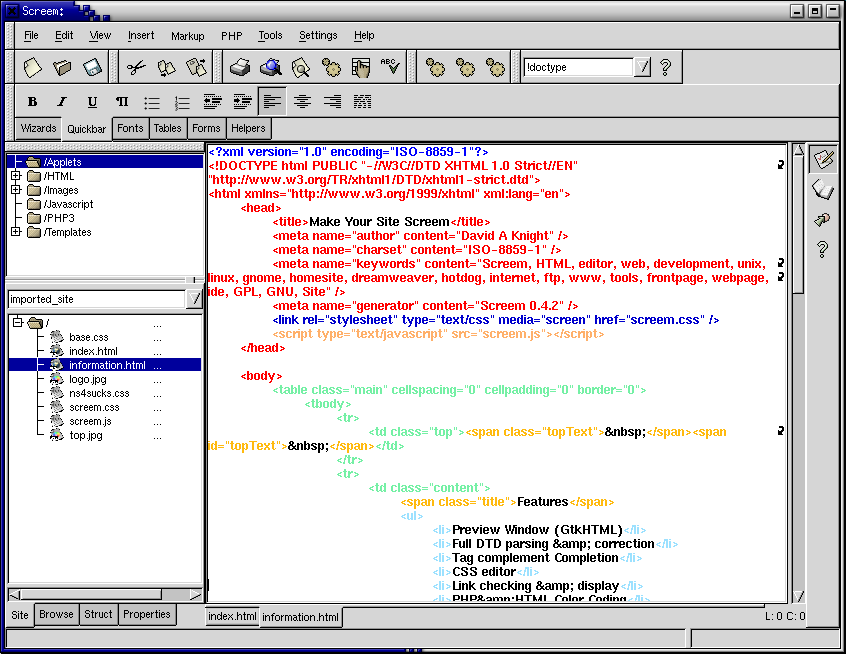 En esta semana de topten que llevamos encuentro este comentario de sigt.net donde habla de un editor html que no conocía. Se llama Screem.
Esto nos lleva a la búsqueda del grial, preguntándonos si alguna vez tendremos un Dreamweaver para Linux. Mientras llega ese momento seguimos contando con las alternativas visuales como NVU o más del estilo de Screem, como Bluefish.
04 diciembre 2006
Extensiones para Thunderbird. Xpunge
Después de repasar en varias ocasiones las extensiones de Firefox, veremos algunas de las más interesantes para Thunderbird.
Xpunge es la que considero imprescindible. Sirve para vaciar la papelera de una cuenta y compactar carpetas. Esto de compactar las carpetas es algo muy sano, ya que cuando nosotros eliminamos un mensaje de un programa de correo, el hueco que ocupaba no se elimina, sino que se queda allí, ocupando espacio en nuestro disco duro. Al compactar conseguimos que esos huecos se eliminen, con lo que ganaremos en velocidad y en espacio a la hora de gestionar nuestro correo.
Con xpunge se puede hacer esta operación tanto con una o varias cuentas, por lo que con un sólo clic de ratón podremos ahorrar un espacio considerable en disco si nos escriben con frecuencia y tenemos muchas cuentas.
Una vez instalado xpunge podemos colocar un icono en la barra de herramientas de Thuderbird para realizar la operación multixpunge, que es la que se encarga de realizar la operación sobre varias cuentas. Previamente debemos indicar en Herramientas>Xpunge>Opciones>MultiXPunge qué cuentas de correo van a verse afectadas por esta operación. Incluso podemos indicar que la operación se realice periódicamente.
Xpunge es la que considero imprescindible. Sirve para vaciar la papelera de una cuenta y compactar carpetas. Esto de compactar las carpetas es algo muy sano, ya que cuando nosotros eliminamos un mensaje de un programa de correo, el hueco que ocupaba no se elimina, sino que se queda allí, ocupando espacio en nuestro disco duro. Al compactar conseguimos que esos huecos se eliminen, con lo que ganaremos en velocidad y en espacio a la hora de gestionar nuestro correo.
Con xpunge se puede hacer esta operación tanto con una o varias cuentas, por lo que con un sólo clic de ratón podremos ahorrar un espacio considerable en disco si nos escriben con frecuencia y tenemos muchas cuentas.
Una vez instalado xpunge podemos colocar un icono en la barra de herramientas de Thuderbird para realizar la operación multixpunge, que es la que se encarga de realizar la operación sobre varias cuentas. Previamente debemos indicar en Herramientas>Xpunge>Opciones>MultiXPunge qué cuentas de correo van a verse afectadas por esta operación. Incluso podemos indicar que la operación se realice periódicamente.
03 diciembre 2006
Manual de Joomla en español

Desde Joomla Spanish se ha completado el Manual de usuario de Joomla 1.0.x. Se puede obtener tanto en PDF como en ZIP y está escrito totalmente en español. Es una traducción del manual Joomla User Manual, disponible también en PDF, pero en inglés.
Otro excelente trabajo, similar a la versión traducida de Joomla que Joomla Spanish proporcionan: Joomla Spanish Premium.
02 diciembre 2006
Joomla y su seguridad. 10 reglas básicas.
El tema de la seguridad en los portales CMS es algo fundamental. En este artículo de joomla.org hacen una recopilación de todo lo que no debe hacer un administrador de un sitio web creado con Joomla.
Está en inglés, pero se entiende bien. Es una lista de las diez cosas que deberíamos hacer si queremos tener un sitio web listo para visitas no deseadas. Viene a ser más o menos esto:
En fin, en tono irónico nos da las pistas sobre todo lo que no deberíamos hacer para que nuestra web de Joomla goce de buena salud.
También se recomienda consultar la sección de preguntas frecuentes de seguridad de Joomla, una página web imprescindible.
Está en inglés, pero se entiende bien. Es una lista de las diez cosas que deberíamos hacer si queremos tener un sitio web listo para visitas no deseadas. Viene a ser más o menos esto:
10. Buscar el sitio más económico para hospedar nuestra web.
9. No realizar copias de seguridad de la base de datos y de la web, ya lo hará el servidor.
8. No ajustar la configuración de php y Joomla para hacer el sitio lo más seguro posible.
7. Utilizar el mismo nombre de usuario y contraseña que utilizamos en el banco.
6. Instalar nuestro Joomla, celebrarlo y no volvernos a preocupar del sitio web.
5. Instalar todas las actualizaciones que aparezcan directamente en el sitio web, no es necesario utilizar un sitio de prueba.
4. Confía en todas las extensiones, componentes, etc. Instálalo todo.
3. No es necesario que actualices a la última versión de Joomla.
2. Si atacan a tu sitio accede al foro de Joomla y deja allí toda la información posible.
1. Después del ataque, borra los archivos que te hayan dejado y no te preocupes de más. ¿por qué te iban a atacar otra vez?
En fin, en tono irónico nos da las pistas sobre todo lo que no deberíamos hacer para que nuestra web de Joomla goce de buena salud.
También se recomienda consultar la sección de preguntas frecuentes de seguridad de Joomla, una página web imprescindible.
01 diciembre 2006
Reparar un ordenador

Hace poco me tocó echar un rato reparando un ordenador cuyo Windows XP se había estropeado. Hacía tiempo que no hacía estas cosas, pero....
En fin, lo primero era rescatar sus datos antes de que cualquier posible reinstalación o lo que fuesemos a hacer pudiese estropear cuentas de correo, documentos, etc. Para poder hacerlo, el mejor sistema que conozco es utilizar una versión live de Linux. En este caso probamos con dos:
- Ubuntu: El cd de Ubuntu sirve al mismo tiempo para instalar y para iniciar el ordenador. El caso es que no funcionó todo lo bien que se esperaba, la configuración del teclado no era la nuestra y además, lo de poner sudo para cada instrucción que se quiere hacer como root me resulta incómodo. Imagino que todos estos problemas se resolverán facilmente, pero no era momento de investigar. Se puede encontrar aquí.
- Knoppix: Con la versión 4 de esta distribución pudimos iniciar el portatil facilmente y todo funcionó muy bien. Disponible en DVD y en CD.
Básicamente se trataba de inciar el ordenador con la versión live para, a continuación, montar el disco duro y así poder llevarse los archivos a otra parte. Con knoppix no fue necesario ni montar el disco, lo hizo automáticamente. La configuración de la red también funcionó a la primera y sólo hubo que transferir los archivos a otro ordenador mediante samba, es decir, a través de la red.
Cuando todos los archivos estuvieron a salvo sólo tuvimos que coger un CD original de Windows y realizar una instalación de reparación. Al avanzar un poco hay un momento en que permite instalar un nuevo windows o realizar una reparación del instalado pulsando la tecla R.
Hicimos esta reinstalación, aunque no sirvió de nada, pero eso es otra historia. Lo interesante es que la distribución knoppix funcionó a las mil maravillas. De hecho utilizamos una versión bastante antigua en comparación con la que se puede encontrar en Internet.
Hoy he visto también otra página que ofrece la posibilidad de descargarse una versión live de Windows. Se llama Portable Windows Xp 2006. La idea es poder iniciar un windows desde un CD sin necesida de utilizar el disco duro. Trae otras muchas utilidades, por lo que parece una buena herramienta para reparar un ordenador. No obstante no tengo muy claro que esto sea del todo legal. Se puede ver más información aquí.
Por si acaso, no hace nada que no haga cualquier versión live de Linux.
Suscribirse a:
Entradas (Atom)

